
应用程序发生异常未知的软件异常(Win7提示应用程序发生异常,未知的软件异常解决办法)
应用程序发生异常未知的软件异常(Win7提示应用程序发生异常,未知的软件异常解决办法),哪吒游戏网给大家带来详细的应用程序发生异常未知的软件异常(Win7提示应用程序发生异常,未知的软件异常解决办法)介绍,大家可以阅读一下,希望这篇应用程序发生异常未知的软件异常(Win7提示应用程序发生异常,未知的软件异常解决办法)可以给你带来参考价值。
Win7提示应用程序发生异常,未知的软件异常如何解决?很多用户在打开电脑程序时,系统弹出窗口提示“应用程序发生异常,未知的软件异常(0xxxxxxxx),位置(0xxxxxxx)”,这该如何解决呢?下面小编就来和大家分享下出现Win7提示应用程序发生异常,未知的软件异常的解决方法。
病毒查杀:
1、打开电脑“安全卫士”,进入主界面,点击下方查杀修复。

2、然后选择全盘扫描对电脑进行病毒查杀。

命令行修复:
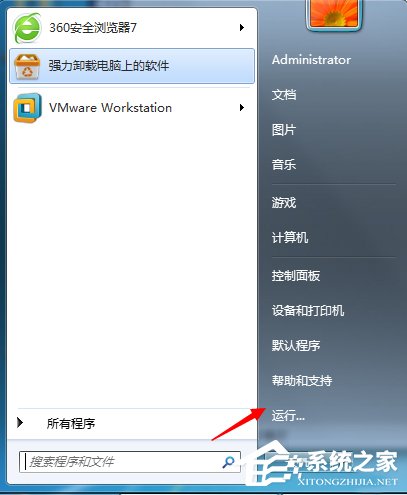
1、打开电脑“开始菜单”,找到运行选项,点击打开。
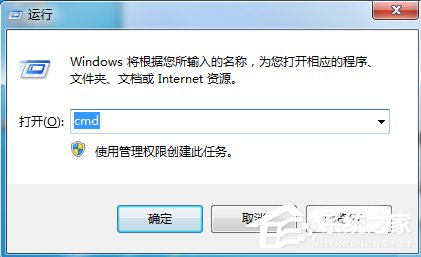
2、在运行对话框输入cmd,点击确定进入dos界面。
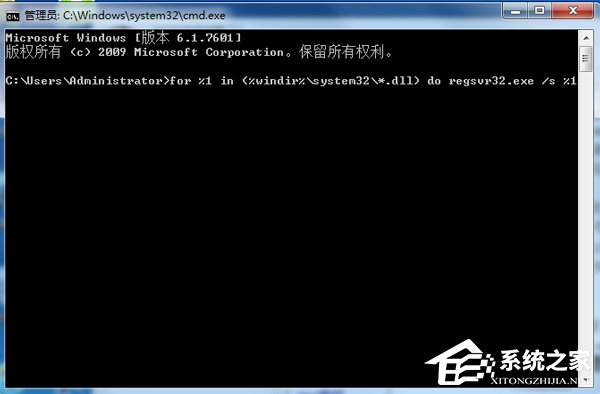
3、进入dos界面,输入 for %1 in (%windir%\system32\*.dll) do regsvr32.exe /s %1;
点击回车。
4、然后输入 for %i in (%windir%\system32\*.ocx) do regsvr32.exe /s %i;
点击回车。
软件冲突:
1、发生这种情况,也有可能是软件冲突应用程序发生异常未知的软件异常,导致软件损坏应用程序发生异常未知的软件异常,我们可以通过重新安装,相关软件来解决问题。
打开 开始菜单,找到 控制面板 点击进入。
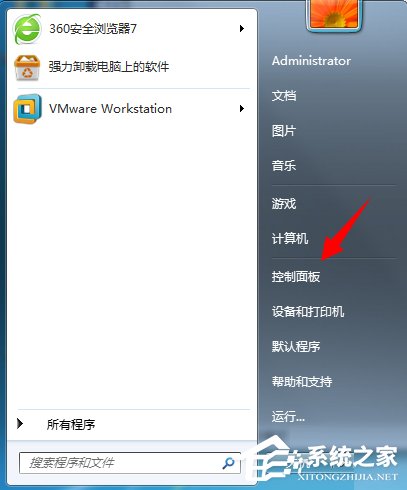
2、然后在控制面板找到卸载程序,选择冲突软件,点击卸载。
卸载完成,到官方网站重新玩法攻略介绍,安装即可。
总结:以上内容就是针对应用程序发生异常未知的软件异常(Win7提示应用程序发生异常,未知的软件异常解决办法)详细阐释,如果您觉得有更好的建议可以提供给哪吒游戏网小编,应用程序发生异常未知的软件异常(Win7提示应用程序发生异常,未知的软件异常解决办法)部分内容转载自互联网,有帮助可以收藏一下。