
打印机驱动怎么安装(如何安装打印机驱动程序)
作者:哪吒游戏网
如何安装打印机驱动程序
如果要使用打印机,必须首先安装打印机驱动程序。通常,打印机具有自己的安装程序,但安装起来并不容易。一般情况是使用Windows添加打印机向导完成的,该向导可以相对平稳地安装,而无需安装其他不必要的软件。这是安装打印机驱动程序的方法。
如何安装打印机驱动程序
首先打开控制面板,然后双击控制面板中的打印机和传真图标。
弹出以下窗口:
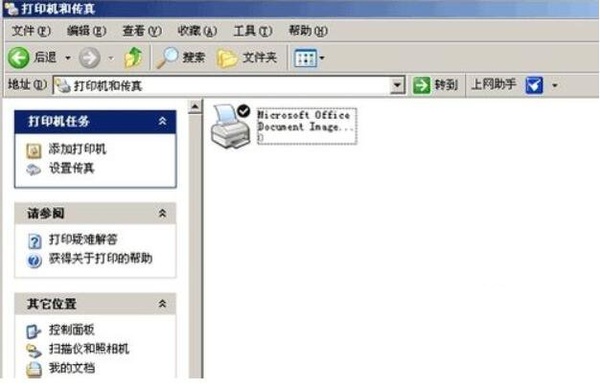
此窗口将显示所有已安装的打印机(包括网络打印机)。要安装新打印机,请单击左侧的“添加打印机”,然后弹出“添加打印机向导”,

单击下一步,将出现以下窗口,询问是安装本地打印机还是网络打印机。默认是安装本地打印机:
如果安装本地打印机并单击“下一步”,系统将自动检测打印机类型。如果系统中有打印机驱动程序,系统将自动安装它。如果没有自动安装打印机驱动怎么安装,将报告错误。单击“下一步”,将出现以下窗口:
通常应在此处使用默认值,单击“下一步”,然后会弹出一个询问打印机类型的窗口:
如果可以在左右列表中找到相应的制造商和型号,则只需选择它并单击下一步;如果不是,我们需要提供驱动程序的位置,单击“从磁盘安装”,然后在弹出的“位置”对话框中选择驱动程序,例如软盘驱动器,CD-ROM等。找到正确的位置后,单击“确定”。打开(如果提供的位置不正确,单击打开后将无响应,建议您再次选择),系统将开始安装打印机驱动怎么安装,然后系统提示您开始安装打印机名称,并询问是否它是默认打印机(即发出打印命令后的对应打印机),如下所示:
选择后,单击“下一步”。然后出现以下窗口,询问是否打印测试页。通常,必须对新安装的打印机进行测试:
选择后,单击“下一步”,最后单击“确定”以完成整个安装过程。这是安装打印机驱动程序的方法。