
傲梅分区助手下载6.2免费版下载
傲梅分区助手下载6.2免费版下载,哪吒游戏网给大家带来详细的傲梅分区助手下载6.2免费版下载介绍,大家可以阅读一下,希望这篇傲梅分区助手下载6.2免费版下载可以给你带来参考价值。
《傲梅分区助手下载》软件好用吗?
《傲梅分区助手下载》是什么软件?《傲梅分区助手下载》的用途是什么?夏吉林网介绍阿曼梅区助理下载的相关介绍,并提供免费下载地址。阿曼梅分区助手可以调整分区大小、合并、剪切或创建分区、复制磁盘、清除磁盘,并将动态磁盘转换为基本磁盘。软件优点:1。小尺寸,ADD an
软件类型:硬件检测
http:/软件大小:7.9 MB;
http:/软件版本:6.2免费版本
《傲梅分区助手下载》软件介绍:
阿曼梅分区助手可以调整分区大小、合并、剪切或创建分区、复制磁盘、清除磁盘,并将动态磁盘转换为基本磁盘。

软件优势:
1。体积小,ADD安装包接近200MB,但大小只有5米2.不需要安装。系统崩溃时ADD不可用,可以直接在WinPE中运行
3.运行速度快,相同的操作,运行速度几乎是ADD的3倍
4.完全免费提供给个人使用
教程中心:
哪吒游戏网 www . baigeseo.com购买电脑安装时,磁盘分区和分区大小设置问题通常由安装者设置,这没有引起很多购买者的注意。通常,安装时将一个磁盘分为四个分区。有时系统分区光盘太小,数据光盘太多,或者其他数据光盘太小。一个硬盘的所有容量也分系统磁盘使用。简单地说,磁盘分区可能不合理。在这种情况下,如何解决?此时需要调整硬盘分区的大小。以下是分区助手调整分区大小的过程。
分区实例(实例)
工作环境:
假设您的Windows 7系统中有3个分区的36GB磁盘。一个是100MB的保留分区E磁盘,第二个是系统分区CD 15.01GB,第三个是数据分区F磁盘20.89GB。
任务目标:
由于该系统是Windows7系统,光盘的容量只有15.01GB,因此您想将系统分区光盘的大小从15GB调整到20GB。
工作原理:
F盘上有额外的空间,所以F盘上的一些空间可以分割成光盘。也就是将F光盘压缩到15.90GB,并将光盘扩大到20GB。
程序
1.下载免费分区助手,安装在计算机上后启动,即可看到下面的主界面,C分区为15.01GB,F分区为20.89GB。如图1所示。

图1
2.现在,将F磁盘缩减(压缩)到15.90GB,右键单击F磁盘,然后从弹出菜单中选择“调整/移动分区”选项。查看图2所示的窗口,向右拖动左手柄,缩小F盘15.90GB。

图2
3.单击上图2中的“确定”返回主界面,如图3所示,您可以看到光盘后面还有一个4.99GB大小的未分配空间。

图3
4.右键单击CD,然后从弹出菜单中选择“调整/移动分区”选项。如下图4所示。

图4
5.接着会出现蹦现视窗。向右拖动右侧手柄,直到光盘调整到20GB(请参见图5)。

图5
6、单击“确定”后返回主界面。在列表框中,光盘的大小为20GB,F光盘的大小调整为15.90GB。在主界面左侧的“正在等待的任务”中,有两项任务需要执行。一个是调整(F3360)分区和移动分区,另一个是调整(C:)分区的大小。如下图6所示。
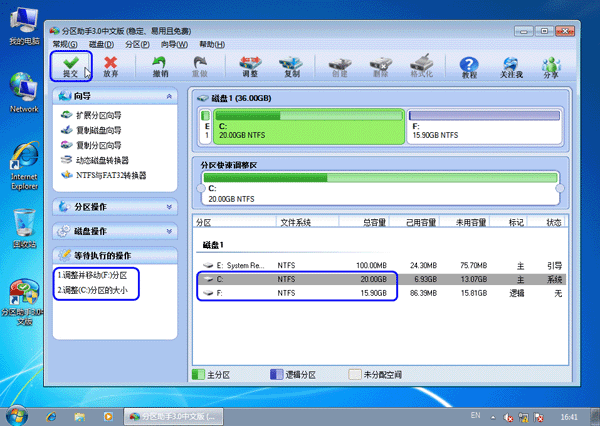
图6
7、上图6的工具栏上有“提交”按钮。点击后,将显示下面图7中的对话框。要将这两个任务应用于实际磁盘,请单击“运行”按钮。

图7
8、单击“运行”后,分区助手可能会提示您重新启动计算机。在“重新启动模式”(PreOS Mode)下执行这些操作时,单击“是”在重新启动模式下执行,但重新启动模式是英语界面。下图8显示了重新启动模式下分区助手的运行状态。

图8
重新启动后,第1行运行完成后,光盘的大小调整为20GB。并非所有操作都需要在重新启动模式下执行,只有单个操作需要。分区助手的分区大小调整操作比较灵活,其他功能(如磁盘复制、分区复制等)使计算机上的磁盘更易于管理。要向NTFS分区添加容量,可以使用“扩展分区向导”执行此操作。有关详细的使用过程,请参阅“如何使用分区扩展向导”。
点击下载:傲梅分区助手下载6.2免费版下载。
总结:以上内容就是针对傲梅分区助手下载6.2免费版下载详细阐释,如果您觉得有更好的建议可以提供给哪吒游戏网小编,傲梅分区助手下载6.2免费版下载部分内容转载自互联网,有帮助可以收藏一下。