
FSCapture破解版v8.5了绿色版下载
FSCapture破解版v8.5了绿色版下载,哪吒游戏网给大家带来详细的FSCapture破解版v8.5了绿色版下载介绍,大家可以阅读一下,希望这篇FSCapture破解版v8.5了绿色版下载可以给你带来参考价值。
《FSCapture破解版》软件好用吗?
《FSCapture破解版》是什么软件?《FSCapture破解版》的用途是什么?介绍某游戏网对FSCAPture HTP://2998.cn/的介绍,并提供免费下载地址。fs capture破解edition是专业的屏幕截图工具。紧凑的绿色(一起打开),最强大的是滚动截图功能,多种图片格式,多种截图方法,以及
软件类型:屏幕截图软件;
http:/软件大小:4.8 MB;
http:/软件版本:v8.5为绿色版;
《FSCapture破解版》软件介绍:
fs capture破解edition是专业的屏幕截图工具。紧凑的绿色(一起提供),最强大的是滚动屏幕捕捉功能,多种图片格式,多种截图方法,还能录制屏幕吗?是全能的综合屏幕捕捉工具。
主要功能
1、屏幕截图功能(活动窗口、窗口/对象、矩形区域、手绘区域、全屏、滚动窗口、固定区域);2、图像处理功能(裁剪、显示、添加个性化边缘边框等)。
3、屏幕录像机(输出格式为WMV);
附带功能
1,屏幕放大器;2、屏幕颜色提取器;
3、屏幕标尺;
4、将图像转换为PDF文件;
5、PowerPoint、Word、FTP发送到;
特别是,截图结束后本身(图像查看/编辑器)具有强大的功能,可以满足截图结束后图像的各种尺寸、裁剪调整等要求,其功能不亚于Windows的画板。
FSCapture破解版设置方法
1,FSCapture破解打开版本页面

2、点击左上角的FastStone Capture图标可以找到所有命令。单击“设置”或按[F12]进入“设置”界面。

或者,在工具栏中单击最右键,然后选择“设置”进入“设置”界面。

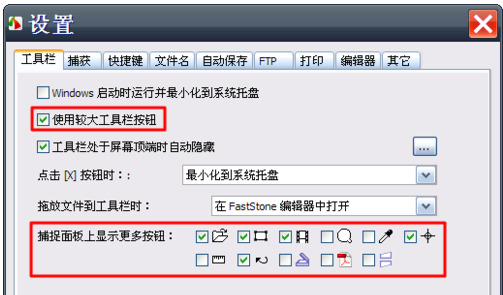
3、“工具栏”设置
选择“使用大工具栏按钮”会使显示器看起来更大更大。“捕捉”面板上会显示更多按钮。选择通常最常用的选择。其他,按需设置。

4、“捕获”设置
必要时选择“捕捉时包括鼠标指针”。通常不选择。可以使用FastStone Capture标记功能添加鼠标指针。
捕获前延迟,活动桌面捕获不需要延迟,捕获下拉菜单需要延迟。如果2秒太短,可能会迟到,如果3秒合适,延迟时间就合适,如果动作慢,请设置长一点。(哪吒游戏网,www.baigeseo.com。)
固定区域大小:600*450,百度经验截图是合适的大小。其他:默认值,不需要更改。

5、“文件名”设置
文件名加上前缀“FSCpt_”可以有多个截图HTP://2923 . CN/,每个生成的文件都可以加上截图软件的名称,以区分源并方便文件管理。

6、“自动保存”设置
指定底部输出文件夹路径。

7、设置“输出参数”,点击右边的第二个按钮即可显示输出方式。
选择编辑器:易于显示,可以剪切图片并立即显示。
选择“文件(自动保存)”直接保存,提示屏幕快照后,直接回调到主界面,适用于连续大量的屏幕快照。
其他选项,根据需要选择


在输出选项中,单击工具栏上的按钮以捕获固定区域:“延迟后捕获”和“包括鼠标指针”。选择可以看到结果为鼠标的600*450大小的图片。


8.只要按其他按钮就可以了,不常用的功能隐藏在“设置”按钮下拉菜单中,很容易调用。

点击下载:FSCapture破解版v8.5了绿色版下载。
总结:以上内容就是针对FSCapture破解版v8.5了绿色版下载详细阐释,如果您觉得有更好的建议可以提供给哪吒游戏网小编,FSCapture破解版v8.5了绿色版下载部分内容转载自互联网,有帮助可以收藏一下。