
VMware下载,vCenter(服务器管理)下载,V7.0绿色免安装软件
VMware下载,vCenter(服务器管理)下载,V7.0绿色免安装软件,哪吒游戏网给大家带来详细的VMware下载,vCenter(服务器管理)下载,V7.0绿色免安装软件介绍,大家可以阅读一下,希望这篇VMware下载,vCenter(服务器管理)下载,V7.0绿色免安装软件可以给你带来参考价值。
VMware vCenter软件好用吗?
什么软件是VMware vCenter?VMware vCenter有什么用?哪吒游戏网介绍VMware vCenter的相关介绍,本网站提供VMware下载,vCenter(服务器管理)下载,V7.0为绿色免费安装,并提供免费下载地址。VMware vCenter是IT管理者使用的优质服务器管理软件,可以从单一控制台统一管理数据中心的所有主机和虚拟机。本软件主要
VMware vCenter下载地址:
点击下载:VMware vCenter
软件类型、应用软件、其他软件,
软件大小:6.18GB;
软件许可:免费版本;
适用平台:windowns系统;
VMware vCenter软件截图
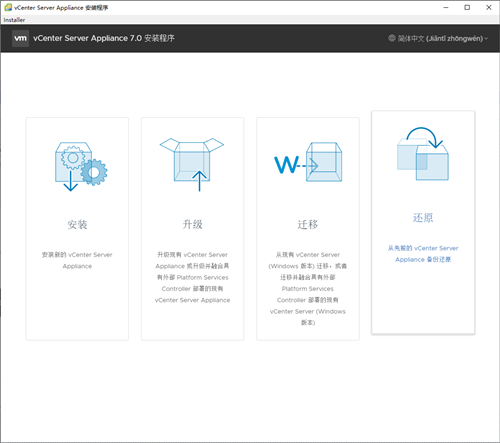
VMware vCenter软件介绍:
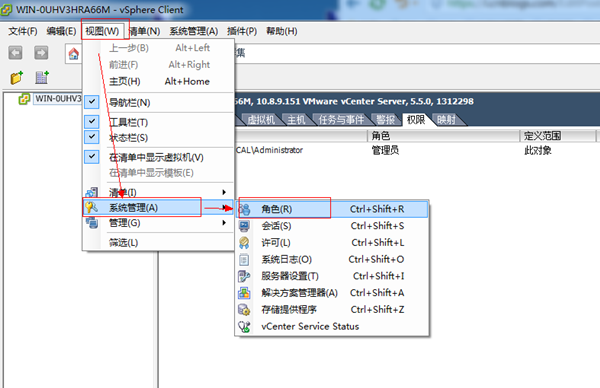
VMware vCenter是一款IT管理人员使用的优质的服务器管理软件,能够从单个控制台统一管理数据中心的所有主机和虚拟机,这款软件的主要目的是提高虚拟基础架构,通过主动管理发挥vSphere潜能,可以显示虚拟基础架构集群、主机、虚拟机、存储等所有信息,帮助计算机管理人员轻松自由的管理并控制虚拟网络环境,全面减少大规模部署所需的管理复杂性和时间!本文中KK下载为大家分享介绍的VMware vCenter为绿色免安装版,希望大家会喜欢!VMware vCenter部署方法1、找到vcenter的安装软件。xxxxx.ova你可以理解为这个是已经被包装过的镜像文件模版。2、导入模版。【文件】 【部署OVF模版】,下一步直到完成。3、登录。使用默认用户名root,默认密码为vmware进行登录4、完成IP配置,命令行输入 ./opt/vmware/share/vami/vami_config_net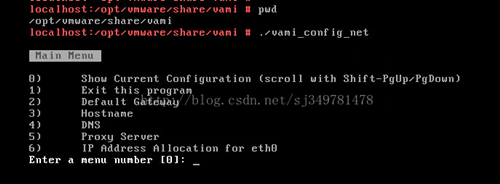 5、初始化,浏览器访问https://vcsa-ip-address:5480安装完成之后,记得将密码过期时间删除,否则密码过期后比较麻烦。选择No!!然后我们就可以使用vSphere client登录vCenter进行管理了。vCenter使用方法添加用户的步骤A、先创建角色并分配权限。B、创建用户并分配角色权限。1、视图 ---- 系统管理 ---- 角色,如下图所示:
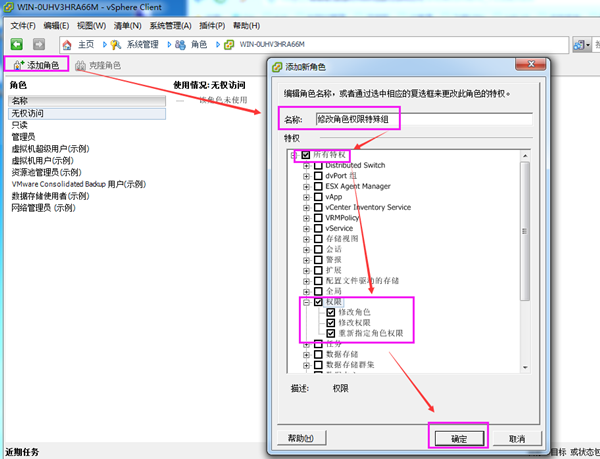
 2、添加角色 ---- 自定义角色名称 --- 分配角色权限,如下图所示:
 3、权限 --- 添加权限,如下图所示:
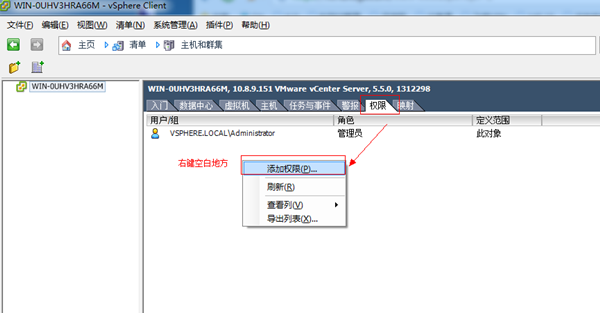 4、选择服务器创建好的本地www.winwin7.com用户test,如下图所示:
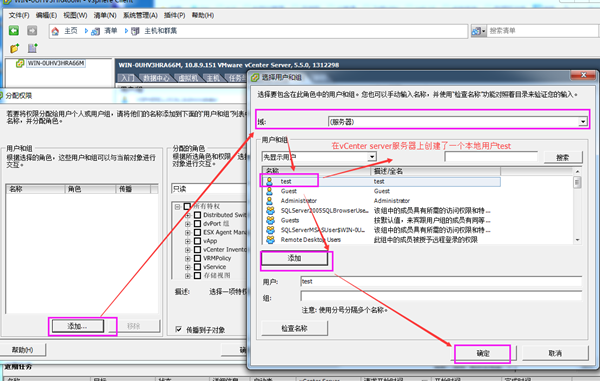 5、分配角色权限,如下图所示:
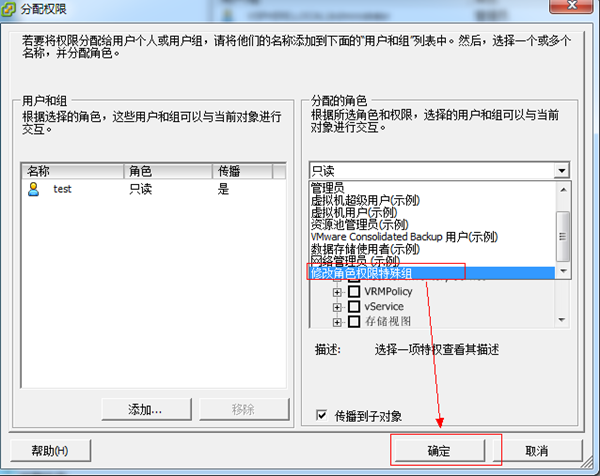 6、使用test用户进行登录,如下图所示:
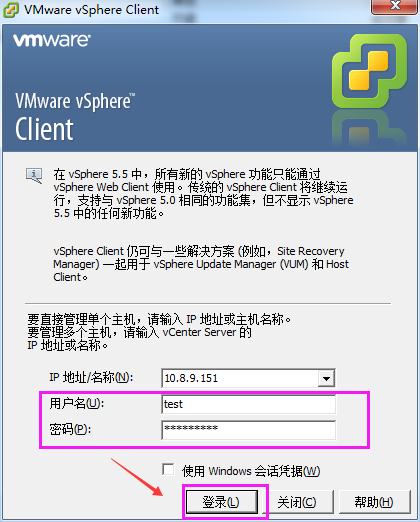 VMware vCenter加域的操作方法1、打开vsphere client客户端,用它登陆你的vcsa,如果提前已经配置了。如果还没开始用,那就连接到你安装vcsa的esxi主机
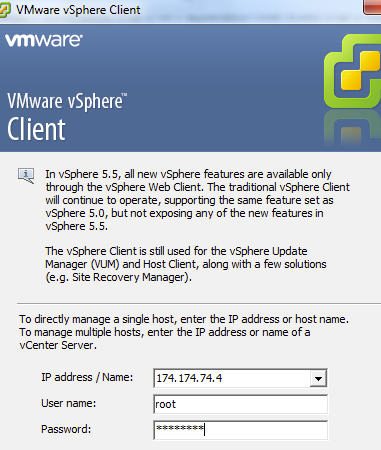 2、连接到esxi主机之后,你会看到你安装的vcsa,我这里已经关机,所以是灰色,单击vcsa,选择右侧窗口的console
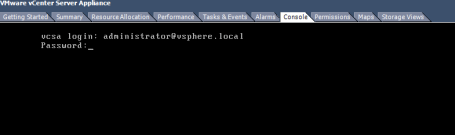
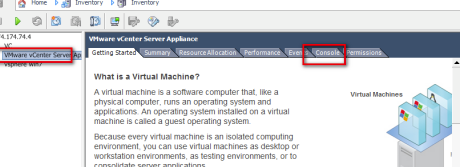 3、这里用vsphere作展示,先用vsphere client登陆到vcenter中,有看到自己的vcsa,选中,通过console口进入命令配置界面。账号root,密码默认是vmware
 4、用root账号和默认密码vmware登录之后看到界面
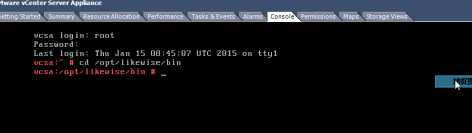 5、进入之后,你要先切换到以下目录来进行加域操作,输入cd /opt/likewise/bin进入之后看到
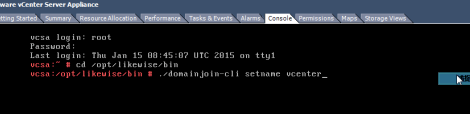 6、更改vcsa域名字,就是ad里显示的名字: ./domainjoin-cli setname vcenter 这里改了名字叫vcenter。下一条加域命令是: ./domainjoin-cli join corp.com levenliu 这里我的域名是corp.com,我的域管理员名字是levenliu,输完之后回车,会让你输入域管理员密码。最后会提示成功,成功之后记得要reboot重启你的vcsa。
总结:以上内容就是针对VMware下载,vCenter(服务器管理)下载,V7.0绿色免安装软件详细阐释,如果您觉得有更好的建议可以提供给哪吒游戏网小编,VMware下载,vCenter(服务器管理)下载,V7.0绿色免安装软件部分内容转载自互联网,有帮助可以收藏一下。