
迅捷画图破解版(思维导图)下载,软件
迅捷画图破解版(思维导图)下载,软件,哪吒游戏网给大家带来详细的迅捷画图破解版(思维导图)下载,软件介绍,大家可以阅读一下,希望这篇迅捷画图破解版(思维导图)下载,软件可以给你带来参考价值。
迅捷画图破解版软件好用吗?
什么软件是迅捷画图破解版?迅捷画图破解版有什么用?哪吒游戏网介绍迅捷画图破解版的相关介绍。本网站提供迅捷画图破解版(思维导图)下载,并提供免费下载地址。迅捷画图其实是一款mindmanager,是Swift公司为用户推出的一款非常不错的mindmanager!迅捷画图支持在线创建流程图、思维导图、组织结构图、ER图、
迅捷画图破解版下载地址:
点击下载:迅捷画图破解版
软件类型,应用软件和办公软件,
软件尺寸:1.15MB;
软件许可:免费版本;
适用平台:windowns系统;
迅捷画图破解版软件截图
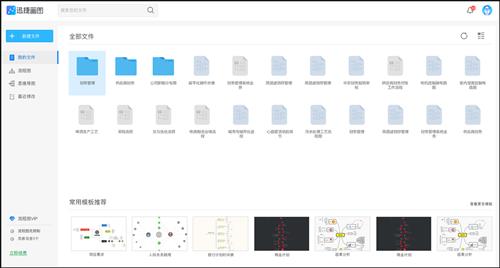
迅捷画图破解版软件介绍:
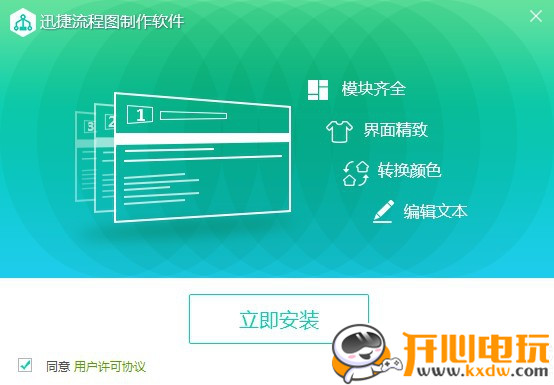
迅捷画图其实是一款思维导图软件,是迅捷公司为用户推出的一款非常不错的思维导图软件!迅捷画图支持在线创作流程图、思维导图、组织结构图、ER图、网络拓扑图,感兴趣的用户不要错过了哦!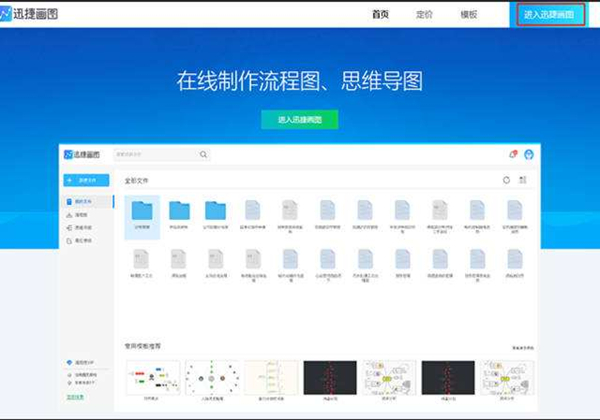 安装步骤首先将下载得到的压缩包解压出来,点击打开文件夹找到下载的压缩文件,解压后打开安装文件,出现安装界面:
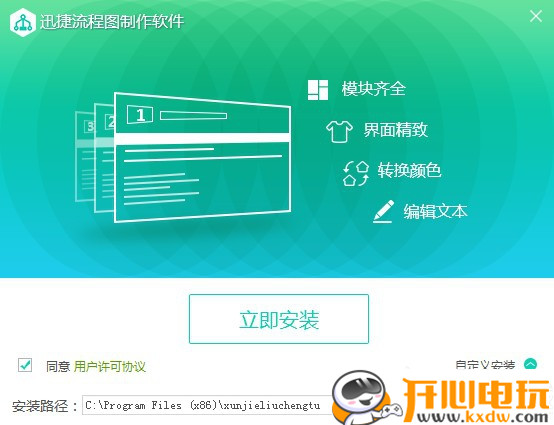
 迅捷画图的安装界面非常简洁,安装向导默认用户同意了用户许可协议,只需点击[立即安装],就可以将迅捷画图安装到电脑上;
 点击界面右下角[自定义安装],进入自定义安装设置界面,点击[浏览]就可以选择想要安装的文件路径;
 正在安装,等待片刻;
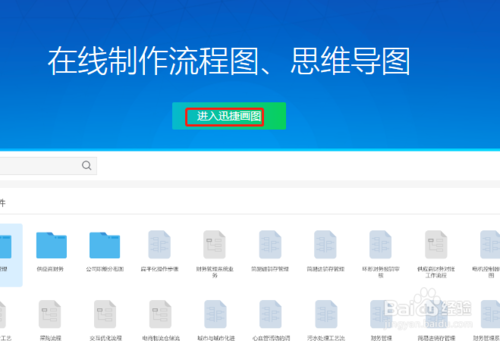
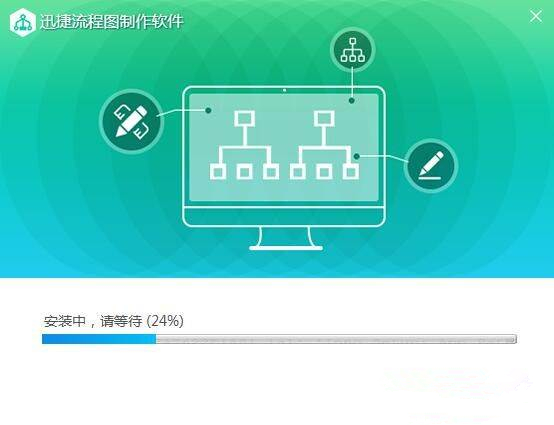 安装完成后退出安装界面即可打开软件开始使用!迅捷画图使用方法迅捷画图绘制思维导图的教程进入画图官网中,点击页面中的进入画图中;
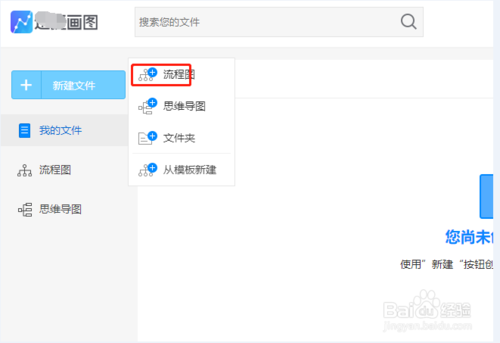
 等待跳转到用户中心页面,需要绘制的是思维导图,点击新建文件夹之后在显示出来的选项中选择思维导图。如果选错选项之后就画不出来啦。
 新建页面完成只后住直接跳转到制作思维导图的在线编辑面板中,在上面是文件名,以及列表页。
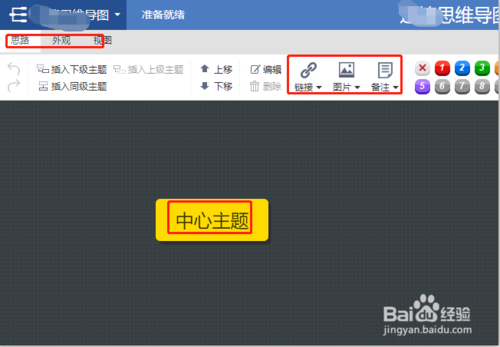 思维导图的宗旨是围绕中心主题进行绘制,围绕中心主题可以新建很多分支节点,怎样操作呢?
点击左上角的插入节点可完成。 整个思维导图的框架搭建完成之后就可以对里面的内容进行编辑使用,双击新添加的节点可以编辑使用。
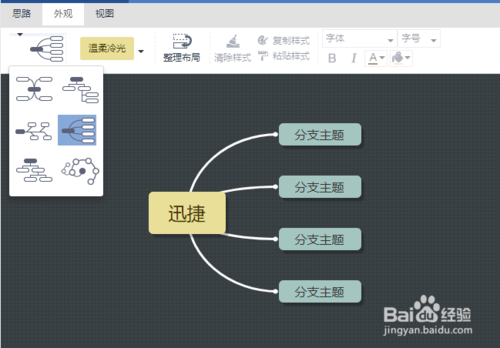
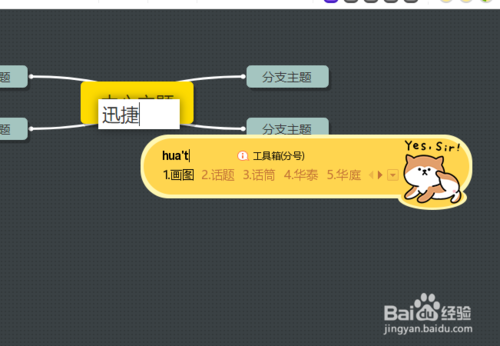 思维导图的框架太过于单一,所以在外观页面中很六种基础的流程图框架可以选择,直接点击该框架,面板中的思维导图就可以随着该框架进行改变。
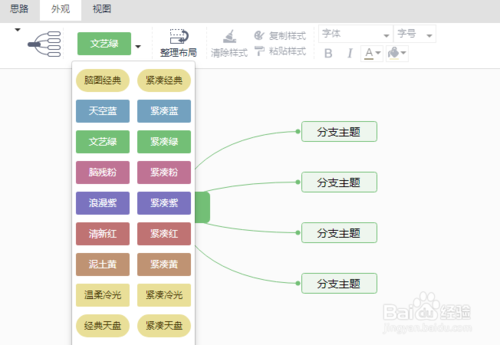
 现在的思维导图整体颜色是没有的,可以对整体颜色进行修改,在外观栏目里面可以完成该操作,并且颜色有紧凑色和颜色两种区别,紧凑色可以将思维导图的节点空隙变小,占用空间变少,提高视觉体验。
 思维导图里面的节点可以对里面的背景颜色进行修改,桉住键盘ctrl键用鼠标点击需要添加背景颜色的节点,之后在外观栏目中有一个小油漆桶可以选择颜色进行填充。
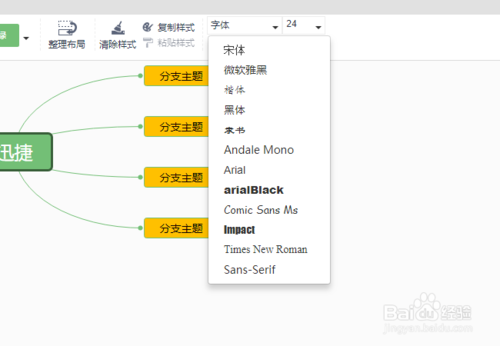
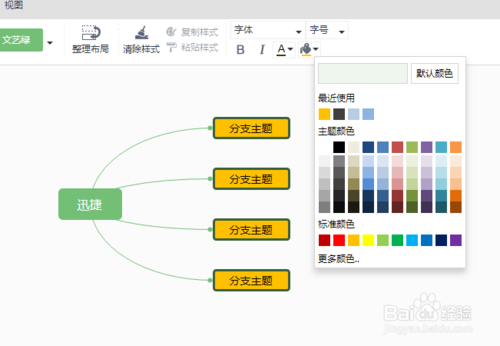 在油漆桶上方可以对思维导图里面的文本样式以及大小进行修改,使用还是很方便的,并且在制作过程中会自动保存不会担心文件丢失。
 制作完成之后就可以将其导出使用了,但是有的朋友却是截图进行保存使用,这样会大大影响清晰度,并且使用也不方便,在思维导图标识后面的小三角中选择导出选项,会展示5中导出格式还可以根据需要进行选择使用。
总结:以上内容就是针对迅捷画图破解版(思维导图)下载,软件详细阐释,如果您觉得有更好的建议可以提供给哪吒游戏网小编,迅捷画图破解版(思维导图)下载,软件部分内容转载自互联网,有帮助可以收藏一下。