
Typora(markdown编辑器)下载,v2021下载,官方中文版软件
Typora(markdown编辑器)下载,v2021下载,官方中文版软件,哪吒游戏网给大家带来详细的Typora(markdown编辑器)下载,v2021下载,官方中文版软件介绍,大家可以阅读一下,希望这篇Typora(markdown编辑器)下载,v2021下载,官方中文版软件可以给你带来参考价值。
Typora软件好用吗?
什么软件是Typora?Typora有什么用?哪吒游戏网介绍Typora的相关介绍。本网站提供Typora(markdown编辑器)下载、v2021下载、官方中文版和免费下载地址。Typora是一个小而实用的markdown编辑器。软件支持从文本到HTML的所有文本代码编辑功能,可以完美支持markdown标准语法。它可以
Typora下载地址:
点击下载:Typora
软件类型:应用软件、程序开发、
软件大小:52.7MB;
软件许可:免费版本;
适用平台:windowns系统;
Typora软件截图

Typora软件介绍:
Typora是一款小巧实用的markdown编辑器,软件支持从文本到HTML的所有文本代码编辑功能,且能完美支持markdown标准语法,可以帮助用户轻松完成编辑工作。此外markdown编辑器还支持动态预览功能,可以帮助用户即时预览代码效果,有需要的朋友赶紧下载使用吧!
Typora使用说明一、如何在Typora中文版中插入图像1、写下Markdown您可以简单地记下markdown语法来插入图像。或者单击菜单栏中的“图像”,或按快捷键。执行此操作时,如果剪贴板中有图像URL,则URL将直接插入到src部件中。2、拖放当然,有一种更简单的方法 - 拖放,如下面的截屏视频。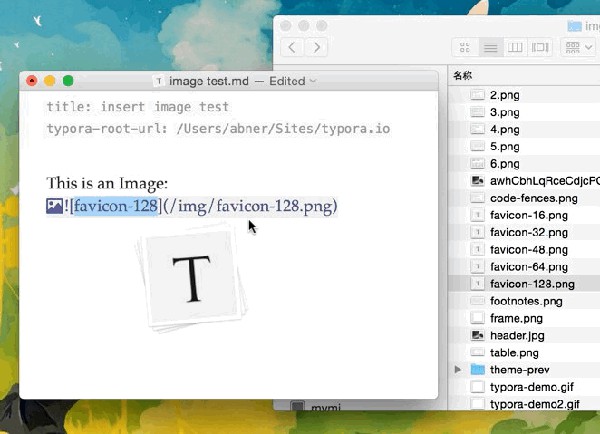 您也可以一次拖放多个图像文件。3、从本地文件中选择您可以点击菜单Edit→交通Image Tools→交通Insert Local Images…从菜单栏中打开一个对话框来选择并插入本地图像(S)。如果经常使用此菜单项,我们建议您在自定义键绑定后为此“插入图像”命令重新分配快捷键。4、粘贴剪贴板中的图像由于Markdown文件只是纯文本文件,因此用户无法直接将图像数据插入Markdown文件,但可以将图像引用插入文件/ URL。在告诉typora将这些图像放在何处后,Typora支持从剪贴板粘贴图像数据。Typora会将图像数据放入给定的文件夹或服务器,然后插入引用该存储文件或URL的图像。有关更多详细信息,请参阅插入本地图像时的部分。提示:在macOS上,用户可以从finder复制图像文件,然后粘贴到typora中。它具有相同的拖放行为。提示:在macOS上,您还可以从iPhone复制图像,然后在设置放置图像文件的位置后粘贴到Typora中。二、插入本地图像时...当使用拖放或菜单栏插入本地图像时,Typora支持将图像文件复制到给定文件夹或Web服务器(需要iPic)。以下是有关设置的说明。1、默认行为默认情况下,当您将图像文件插入或拖放到Typora中时,我们将使用图像文件的路径作为属性src。2、使用相对路径如果启用Editor→交通Image Insert→交通Use relative path if possible在首选项面板中,你的字迹已被保存到一个文件中,那么当你拖放一个地方的形象,该src属性将被设置为当前文件(文件夹)的相对路径。插入本地图像时,将图像文件复制到目标文件夹要使用此功能,您需要选择Allow copy images to given folder首选项面板中的选项。一种常见的情况是*.md使用Typora 编辑静态网站(如Jekyll)中的帖子。例如,如果.*md文件被划归_posts文件夹中,而图像文件进入_media文件夹,您可能希望图像文件复制到文件夹_media,当你拖动自动/放置或粘贴图像到降价文件。这是如何做:将文件保存到某个路径。启用Editor→交通Image Insert→交通Allow copy images to given folder在首选项面板。选择Edit→交通Image Tools→交通When Insert Local Images→交通Copy Image File to Folder从菜单栏,挑选的目标文件夹。在步骤3中,将新项目typora-copy-images-to: {relative path}插入当前文档的YAML Front Matter块中。因此,您还可以在YAML Front Matter中手动添加typora-copy-images- property以启用此行为。之后,如果您拖放本地图像或将图像粘贴到Typora中,图像文件将被复制到目标文件并更新相关src。三、以相对路径显示图像1、当前文件/文件夹的相对路径(默认行为)默认情况下,用户可以通过当前*.md文件的相对路径引用本地图像。例如,如果*.md文件位于/User/typora/desktop/test.md,则将显示图像,/User/typora/desktop/image.png就像HTML中的标记一样。此外,因为../download/image.png,/User/typora/download/image.png将提取图像。2、某个文件夹的相对路径如果您使用markdown构建网站,则可以在本地计算机typora-root-url中为YAML Front Matters中的属性指定图像预览的URL前缀。例如,typora-root-url:/User/Abner/Website/typora.io/在YAML Front Matters中输入,然后将按照typora 进行处理。在新版本中,而不用手动输入typora-root-url属性,你可以只需点击菜单栏项目Edit→交通Image Tools→交通Use Image Root Path告诉Typora生成typora-root-url自动属性。四、对齐图像目前Typora不支持图像对齐。但您可以使用HTML代码来对齐导出的HTML或PDF上的图像。此外,默认情况下,如果一个段落只包含一个图像,则它将居中对齐。它由CSS控制,可以通过添加自定义CSS来恢复:p .md-image:only-child{width: auto;text-align: inherit;}五、怎么创建1.Typora页面简单明了,直接在页面内输入文字,可根据选框中的分类,找到你需要使用的功能。2.Typora也可以插入文件、图片、表格更功能,对页面进行排版。
您也可以一次拖放多个图像文件。3、从本地文件中选择您可以点击菜单Edit→交通Image Tools→交通Insert Local Images…从菜单栏中打开一个对话框来选择并插入本地图像(S)。如果经常使用此菜单项,我们建议您在自定义键绑定后为此“插入图像”命令重新分配快捷键。4、粘贴剪贴板中的图像由于Markdown文件只是纯文本文件,因此用户无法直接将图像数据插入Markdown文件,但可以将图像引用插入文件/ URL。在告诉typora将这些图像放在何处后,Typora支持从剪贴板粘贴图像数据。Typora会将图像数据放入给定的文件夹或服务器,然后插入引用该存储文件或URL的图像。有关更多详细信息,请参阅插入本地图像时的部分。提示:在macOS上,用户可以从finder复制图像文件,然后粘贴到typora中。它具有相同的拖放行为。提示:在macOS上,您还可以从iPhone复制图像,然后在设置放置图像文件的位置后粘贴到Typora中。二、插入本地图像时...当使用拖放或菜单栏插入本地图像时,Typora支持将图像文件复制到给定文件夹或Web服务器(需要iPic)。以下是有关设置的说明。1、默认行为默认情况下,当您将图像文件插入或拖放到Typora中时,我们将使用图像文件的路径作为属性src。2、使用相对路径如果启用Editor→交通Image Insert→交通Use relative path if possible在首选项面板中,你的字迹已被保存到一个文件中,那么当你拖放一个地方的形象,该src属性将被设置为当前文件(文件夹)的相对路径。插入本地图像时,将图像文件复制到目标文件夹要使用此功能,您需要选择Allow copy images to given folder首选项面板中的选项。一种常见的情况是*.md使用Typora 编辑静态网站(如Jekyll)中的帖子。例如,如果.*md文件被划归_posts文件夹中,而图像文件进入_media文件夹,您可能希望图像文件复制到文件夹_media,当你拖动自动/放置或粘贴图像到降价文件。这是如何做:将文件保存到某个路径。启用Editor→交通Image Insert→交通Allow copy images to given folder在首选项面板。选择Edit→交通Image Tools→交通When Insert Local Images→交通Copy Image File to Folder从菜单栏,挑选的目标文件夹。在步骤3中,将新项目typora-copy-images-to: {relative path}插入当前文档的YAML Front Matter块中。因此,您还可以在YAML Front Matter中手动添加typora-copy-images- property以启用此行为。之后,如果您拖放本地图像或将图像粘贴到Typora中,图像文件将被复制到目标文件并更新相关src。三、以相对路径显示图像1、当前文件/文件夹的相对路径(默认行为)默认情况下,用户可以通过当前*.md文件的相对路径引用本地图像。例如,如果*.md文件位于/User/typora/desktop/test.md,则将显示图像,/User/typora/desktop/image.png就像HTML中的标记一样。此外,因为../download/image.png,/User/typora/download/image.png将提取图像。2、某个文件夹的相对路径如果您使用markdown构建网站,则可以在本地计算机typora-root-url中为YAML Front Matters中的属性指定图像预览的URL前缀。例如,typora-root-url:/User/Abner/Website/typora.io/在YAML Front Matters中输入,然后将按照typora 进行处理。在新版本中,而不用手动输入typora-root-url属性,你可以只需点击菜单栏项目Edit→交通Image Tools→交通Use Image Root Path告诉Typora生成typora-root-url自动属性。四、对齐图像目前Typora不支持图像对齐。但您可以使用HTML代码来对齐导出的HTML或PDF上的图像。此外,默认情况下,如果一个段落只包含一个图像,则它将居中对齐。它由CSS控制,可以通过添加自定义CSS来恢复:p .md-image:only-child{width: auto;text-align: inherit;}五、怎么创建1.Typora页面简单明了,直接在页面内输入文字,可根据选框中的分类,找到你需要使用的功能。2.Typora也可以插入文件、图片、表格更功能,对页面进行排版。
总结:以上内容就是针对Typora(markdown编辑器)下载,v2021下载,官方中文版软件详细阐释,如果您觉得有更好的建议可以提供给哪吒游戏网小编,Typora(markdown编辑器)下载,v2021下载,官方中文版软件部分内容转载自互联网,有帮助可以收藏一下。