
Ghost64.exe下载,64位2020下载,v12.0.0.10695软件
Ghost64.exe下载,64位2020下载,v12.0.0.10695软件,哪吒游戏网给大家带来详细的Ghost64.exe下载,64位2020下载,v12.0.0.10695软件介绍,大家可以阅读一下,希望这篇Ghost64.exe下载,64位2020下载,v12.0.0.10695软件可以给你带来参考价值。
Ghost64.exe 64位2020软件好用吗?
什么软件是Ghost64.exe 64位2020?Ghost64.exe 64位2020有什么用?哪吒游戏网介绍Ghost64.exe 64位2020的相关介绍。本网站提供Ghost64。exe下载,64位2020下载,v12.0.0.10695,并提供免费下载地址。Ghost64是GHOST的64位版本,适合在Windows 64位系统下运行,支持桌面和PE系统。Ghost的全名是诺顿克隆向导(symant
Ghost64.exe 64位2020下载地址:
点击下载:Ghost64.exe 64位2020
软件类型:系统软件、备份和恢复、
软件大小:4.2M;
软件许可:免费版本;
适用平台:windowns系统;
Ghost64.exe 64位2020软件截图
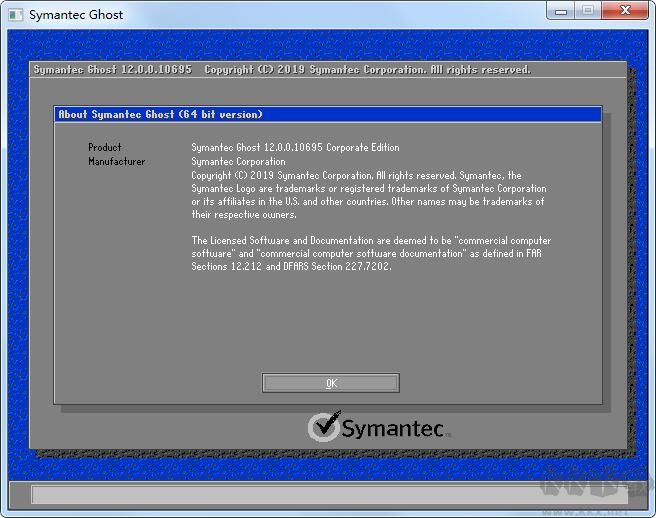
Ghost64.exe 64位2020软件介绍:
Ghost64为GHOST的64位版本,适合在Windows 64位系统下运行,支持桌面和PE系统,Ghost全名诺顿克隆精灵(symantec Ghost),英文名Ghost为General Hardware Oriented System Transfer(通用硬件导向系统转移)的首字母缩略字。该软件能够完整而快速地复制备份、还原整个硬盘或单一分区。是symantec美国赛门铁克公司旗下的硬盘备份还原工具,该工具一度成为用户备份还原系统的首选工具,其中名气很大的GHOST系统就是由这个工具制作。
相关下载:Ghost32下载
KK下载分享的GHOSTv12.0.0.10695是目前的最新版本。
Ghost32.exe Win32 位环境下使用的 Ghost
Ghost64.exe Win64 位环境下使用的 Ghost
Ghost备份使用方法打开GHOST之后会出现以下界面,我们点击OK。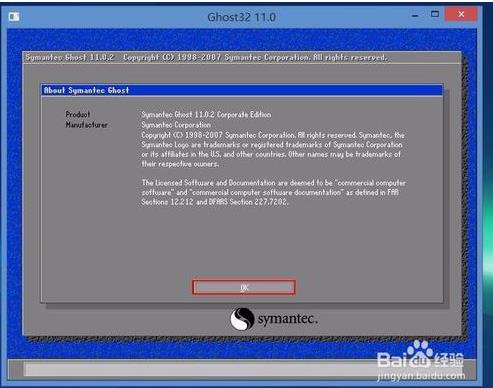
3、GHOST是英文的风们使用键盘选择 Load——>>Partition——>>To Image (分区到镜像)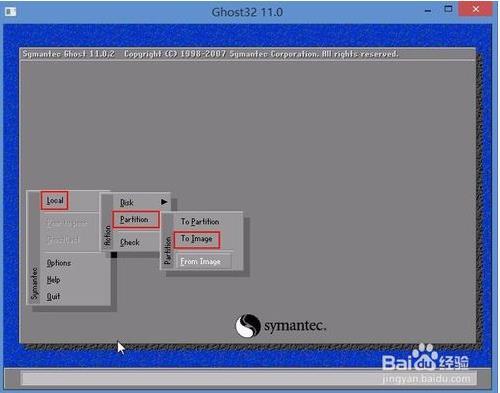
4、接下来是选择硬盘,单硬盘用户一般选大的就可以了,多硬硬盘的朋友一般选择磁盘1,通常是最上面一个,点击“OK”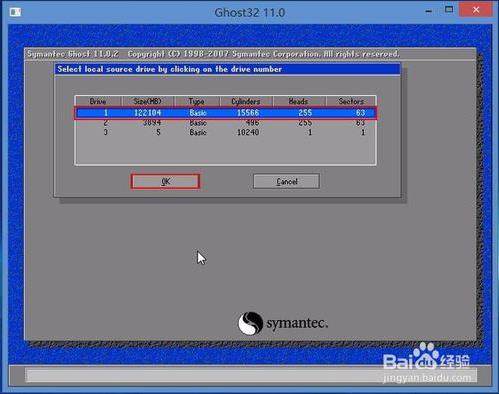
5、再接下来就是选择分区,也就是你要备份的本地磁盘,下面只有两个分区,默认第一选项为主分区,即C盘,也就是你的系统所在分区,选择后使用TAB键切换到OK,回车;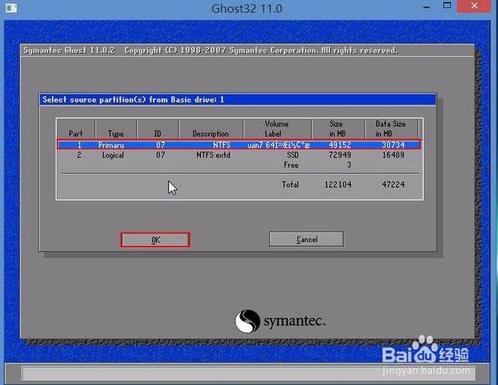
6、接来就出现文件浏览界面,也就是我们选择备份要保存的位置,还有备份文件名了。备份不能选系统所在分区。然后在“File name”一栏输入文件名(如Win764),点击 “Save”,保存;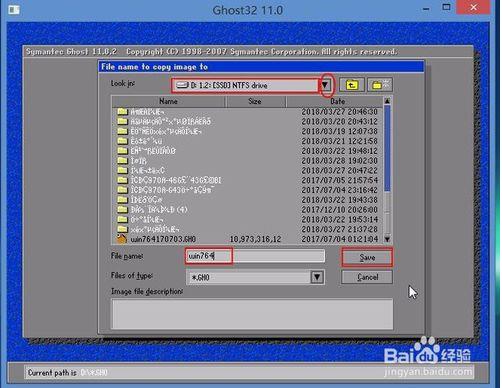
7、出现一个提示,让你选择是快速备份还是高压缩备份,选择Fast的话备份比较快,但是备份文件会比较大,high的话备份文件小,但是备份和恢复都会慢一些。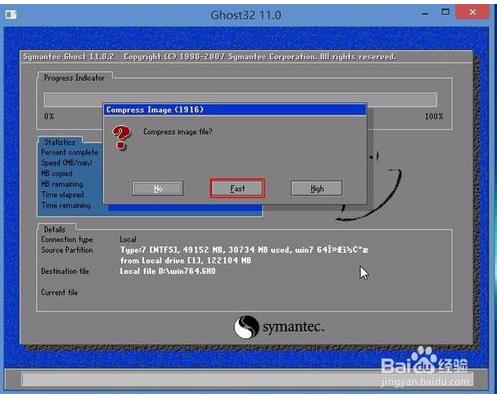
8、选择一个后出现确定备份提示,YES开始备份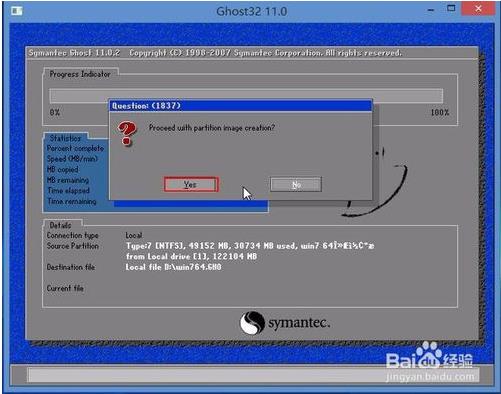
9、备份到100%表示备份完成,点击Continue继续;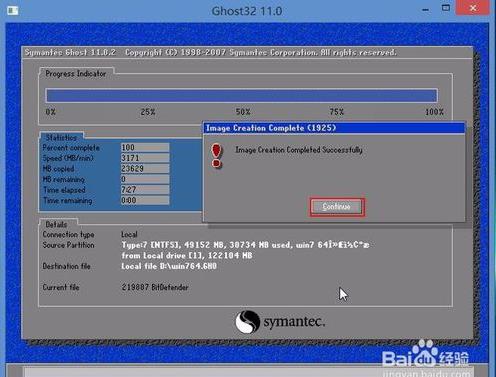
10、主菜单Quit退出GHOST;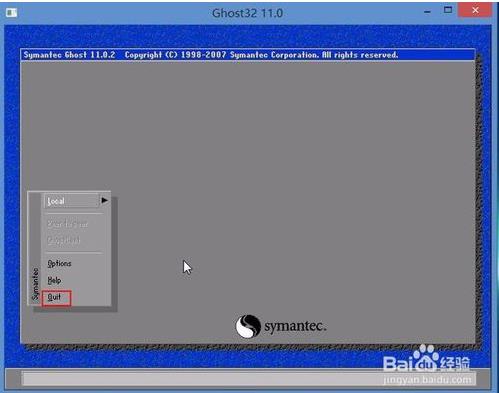
11、备份好的文件如下图所示: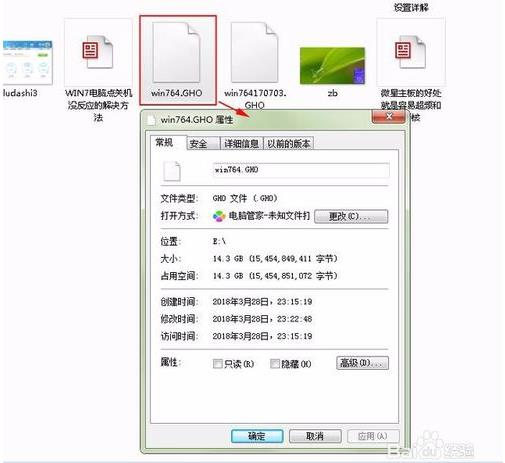 GHOST恢复使用方法:2、打开GHOST之后会出现以下界面,我们点击OK。
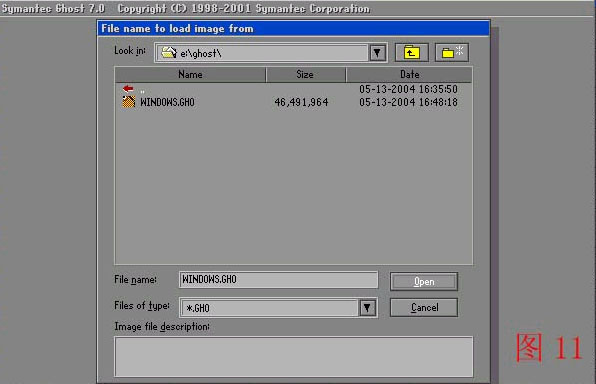
3、回车后 就会进入GHOST 的操作界面选择菜单到 Local(本机)--Partition(分区)--From Image(来至镜像)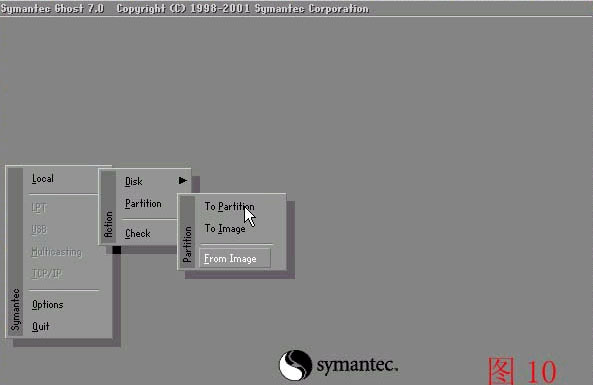 4、选定后回车后就会出现选择GHO系统镜像的界面,此时浏览找一下备份在哪,如选中Windows,GHO后回车Open打开;
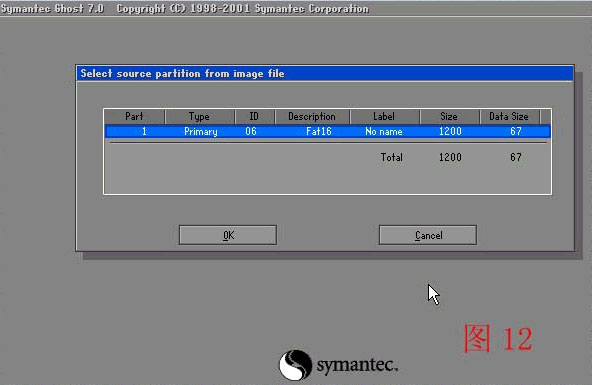
 5、然后点"OK" (默认选第一个)
 6、接下来选择硬盘界面,恢复系统一定不要选择错了,不然会导致原有数据丢失,多硬盘用户一定要看看硬盘容量是不是你装系统的那个硬盘。这里只有一个那么直接选择了。
总结:以上内容就是针对Ghost64.exe下载,64位2020下载,v12.0.0.10695软件详细阐释,如果您觉得有更好的建议可以提供给哪吒游戏网小编,Ghost64.exe下载,64位2020下载,v12.0.0.10695软件部分内容转载自互联网,有帮助可以收藏一下。