
FireShot(谷歌浏览器截图插件)下载,v0.98.96免费版软件
FireShot(谷歌浏览器截图插件)下载,v0.98.96免费版软件,哪吒游戏网给大家带来详细的FireShot(谷歌浏览器截图插件)下载,v0.98.96免费版软件介绍,大家可以阅读一下,希望这篇FireShot(谷歌浏览器截图插件)下载,v0.98.96免费版软件可以给你带来参考价值。
FireShot软件好用吗?
什么软件是FireShot?FireShot有什么用?哪吒游戏网介绍FireShot的相关介绍。本网站提供FireShot (Google browser 截图插件)供下载,免费版本为v0.98.96,有免费下载地址。FireShot是专门为谷歌浏览器开发的网页截图扩展。可以说,它是谷歌浏览器的必备插件之一,在2013年获得了最受欢迎的谷歌ch
FireShot下载地址:
点击下载:FireShot
软件类型:网络软件,浏览器插件,
软件尺寸:2.84MB;
软件许可:免费版本;
适用平台:windowns系统;
FireShot软件截图
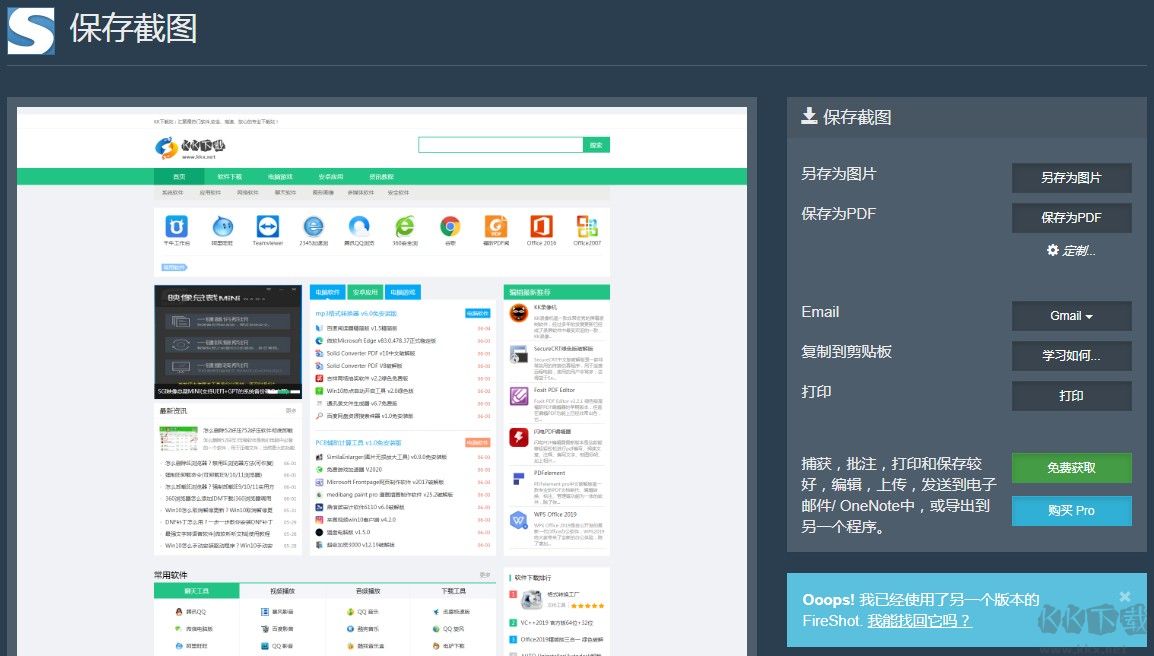
FireShot软件介绍:
FireShot是一款专门针对谷歌浏览器开发的网页截图扩展插件,可以说是谷歌浏览器必装插件之一,曾获得2013年度最受欢迎google chrome免费插件的荣誉。FireShot支持用户通过各种形式将网页中的内容截取为图片,包括整张截图、可视部分截图、选定区域截图等,截取出来的内容既可以选择保存为PNG、JPG等格式的图片文件,也可以保存为更方便浏览的PDF文件。软件还提供了涂鸦截图、编辑截图等非常实用的功能,小编强烈推荐使用谷歌浏览器的朋友下载安装这款扩展插件!
使用教程1、将FireShot安装到谷歌浏览器中后,我们浏览任意网页时在页面空白处单击鼠标右键,可以在右键菜单中看到“捕捉网页截图-FireShot”这一项;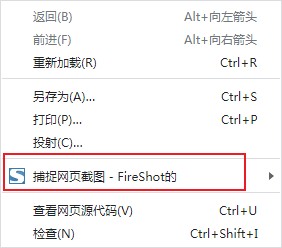
2、将鼠标移动上去之后可以看到捕捉整个页面、捕捉可见部分、捕捉选定区域三个选项,可以选择自己需要的模式进行截图;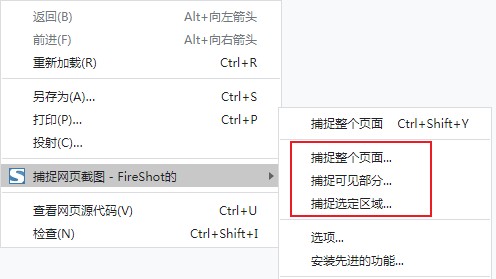
3、截图完成后后进入到如下图所示的页面,在这里我们可以预览截图效果,并选择是将截图保存为图片还是PDF文件,你也可以选择将截图复制到剪贴板中或是直接打印截图内容;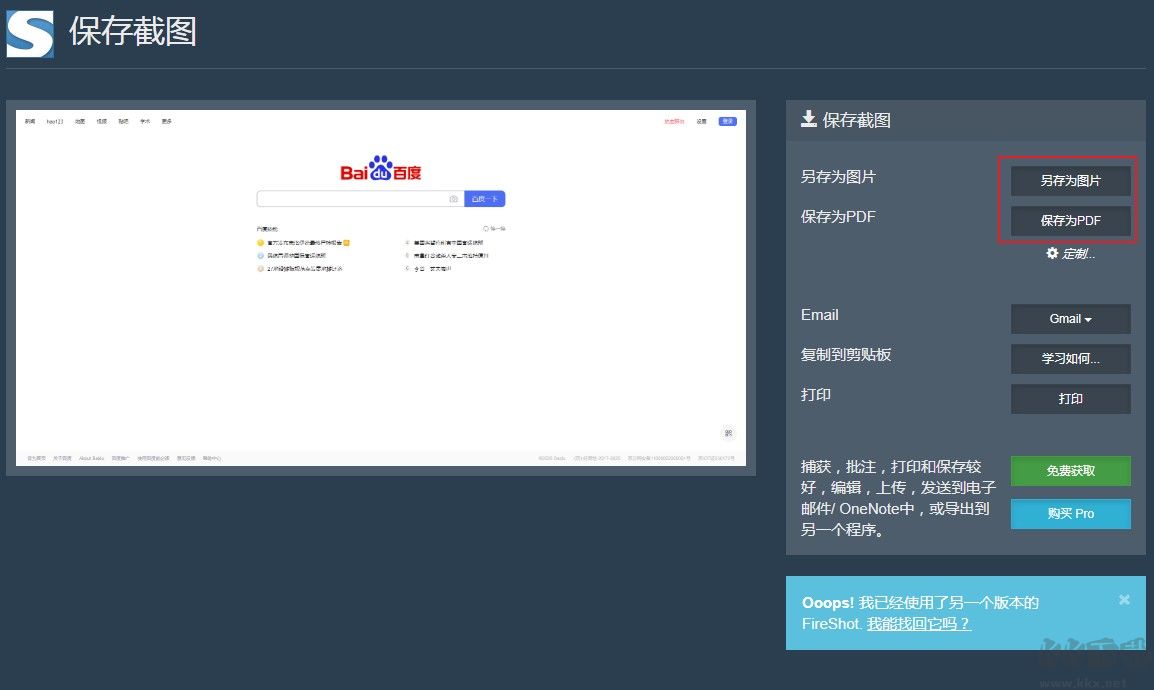
4、使用鼠标右键单击浏览器右上角的FireShot图标,然后在弹出窗口中选择“选项”可以对FireShot进行设置;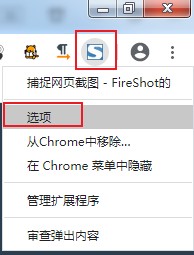
5、如下图所示在设置页面中可以设置图片默认保存格式、截图热键、截图默认存储文件夹等选项;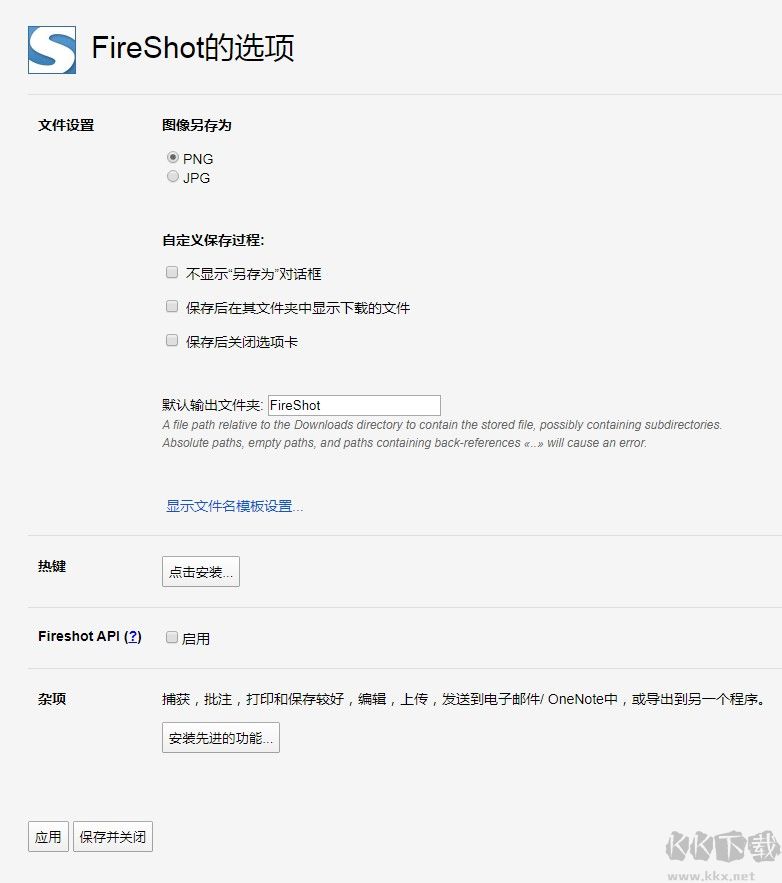
插件安装教程1.首先将下载下来的压缩包文件进行解压,解压之后将其中的“FireShot.crx”重命名为“FireShot.zip”然后进行解压;
2.首先打开谷歌浏览器,在浏览器的地址栏中直接输入“chrome://extensions/”并按下回车键;
3.这时会进入谷歌浏览器的扩展程序页面,在页面右上方点击“开发者模式”开关开启开发者模式;
4.这时会在下方出现“加载已解压的扩展程序”按钮,点击该按钮选择我们前面解压出来的扩展程序文件夹;
5.这时我们就成功安装这款扩展程序了,需要修改网页编码时直接点击右上角该扩展程序的图标就可以进行修改了;FireShot是专门为谷歌浏览器开发的网页截图扩展,可以说是谷歌浏览器必备的插件之一,在2013年获得了最受欢迎的谷歌chrome免费插件的荣誉。FireShot支持用户将网页内容截取成各种形式的图片,包括整体截图、可见部分截图、选中区域截图等。截取的内容可以保存为PNG、JPG等格式的图片文件,也可以保存为更便于浏览的PDF文件。软件还提供了涂鸦截图、编辑截图等非常实用的功能。边肖强烈建议使用谷歌浏览器的朋友下载并安装这个扩展!
插件安装教程1。首先,解压缩下载的压缩包文件,然后& ldquoFireShot。crx & rdquo将其重命名为& ldquoFireShot。zip & rdquo然后解压;
2。首先,打开谷歌浏览器,输入& ldquo直接在浏览器的地址栏中。chrome://extensions/& rdquo;并按回车键;
总结:以上内容就是针对FireShot(谷歌浏览器截图插件)下载,v0.98.96免费版软件详细阐释,如果您觉得有更好的建议可以提供给哪吒游戏网小编,FireShot(谷歌浏览器截图插件)下载,v0.98.96免费版软件部分内容转载自互联网,有帮助可以收藏一下。