
JPEGView(图片查看器)下载,1.0.37绿色版软件
JPEGView(图片查看器)下载,1.0.37绿色版软件,哪吒游戏网给大家带来详细的JPEGView(图片查看器)下载,1.0.37绿色版软件介绍,大家可以阅读一下,希望这篇JPEGView(图片查看器)下载,1.0.37绿色版软件可以给你带来参考价值。
JPEGView软件好用吗?
什么软件是JPEGView?JPEGView有什么用?哪吒游戏网介绍JPEGView的相关介绍。本网站提供JPEGView(图片查看器)下载,绿色版本1.0.37,并提供免费下载地址。JPEGView简洁实用图片查看器,其查看器/编辑器可以快速浏览图片,可配置性强。使用最小的图形用户界面,支持JPEG,bM p。
JPEGView下载地址:
点击下载:JPEGView
软件类型、图形和图像、查看软件、
软件尺寸:5.96M;
软件许可:免费版本;
适用平台:windowns系统;
JPEGView软件截图
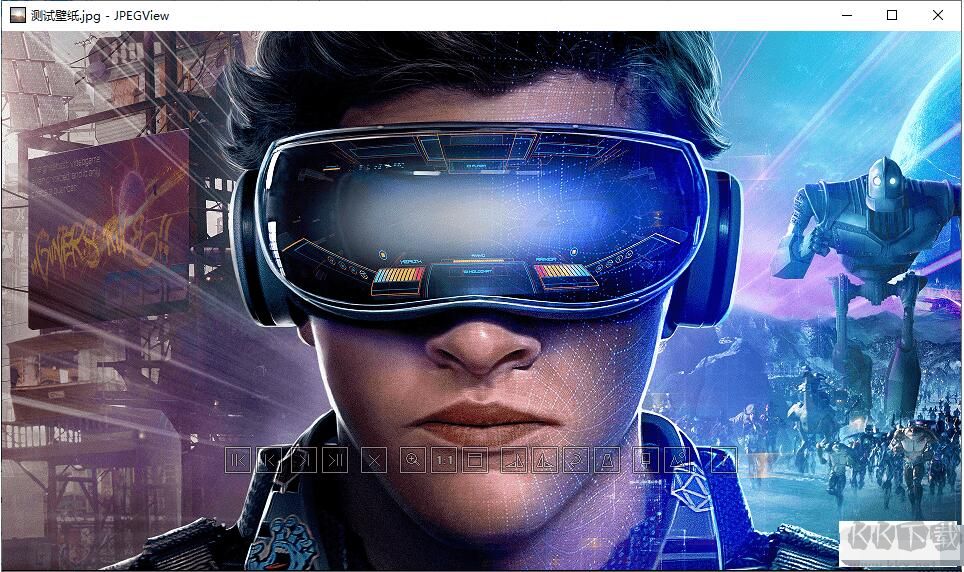
JPEGView软件介绍:
JPEGView量款小巧,实用的图片查看器,其浏览图片快速及具有高度组态性的检视器/编辑器。使用最小的图形使用者界面,支持 JPEG、BMP、PNG、WEBP、TGA、GIF 和 TIFF 图像,它还能对图片进行调整图像的锐度、色彩平衡、对比度、局部过渡等效果,还能对图片进行裁剪操作,通过简单的设置,可以完美替代Win7/win10系统中的Windows照片查看器~有需要的朋友可以试试。JPEGView图片查看器特点:1、软件十公小巧、绿色且免费;
2、支持的目前比较流行的图片格式,包括jpg、jpeg、tif、png、bmp、gif、tiff等;
3、鼠标选择图片区域后,可以直接裁剪复制出来;
3、图片编辑的功能很方便,操作直观,只需将滑鼠移到画面下方就会显示编辑的功能,不用进入额外的编辑模式就可以变更图片的色彩风格;如何设置替代系统中的默认看图软件?
1. 检查你的系统版本选择对应的32位或64位
注:不支持Windows xp
2. 释放路径
64位系统: C:\Program Files\JPEGView64
32位系统:C:\Program Files (x86)\JPEGView32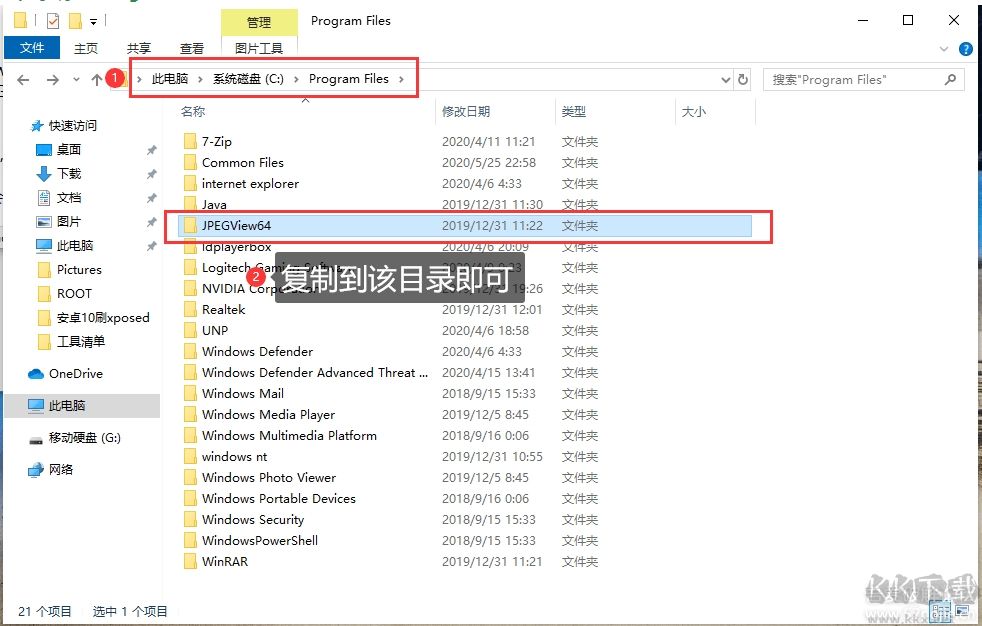
3.设为默认图片打开方式:
(1)JPEGView.exe打开“测试壁纸”,在窗口内右键->设定/管理->设为预设检视工具
(2)对于Windows 10,以上操作后会弹出一个信息窗口提示设置默认打开方式。
(3) 进入 Windows设置->应用->默认应用->照片和图片->选择JPEGView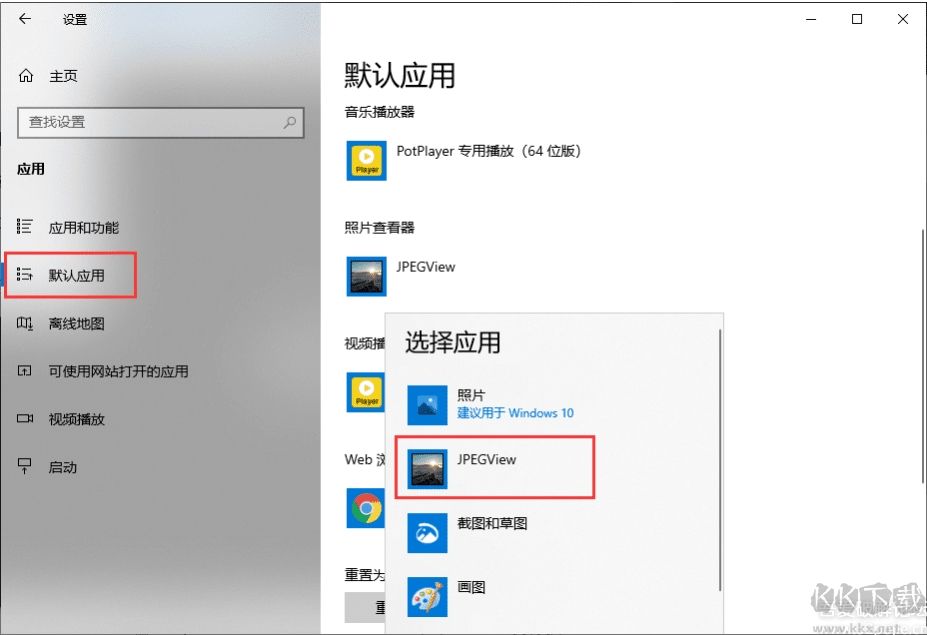
4.应用默认打开图片后都是全屏预览,如不喜欢全屏预览,进入到设定/管理->编辑者使用设定,对应的是一个文本文件,软件会使用默认的文本编辑器打开,我们需要向下查找或者搜索指定的设置内容,我们需要找到ShowFullScreen这一项,可以看到这一项默认的值是auto打开的,我们在等号的右侧将数值改为false。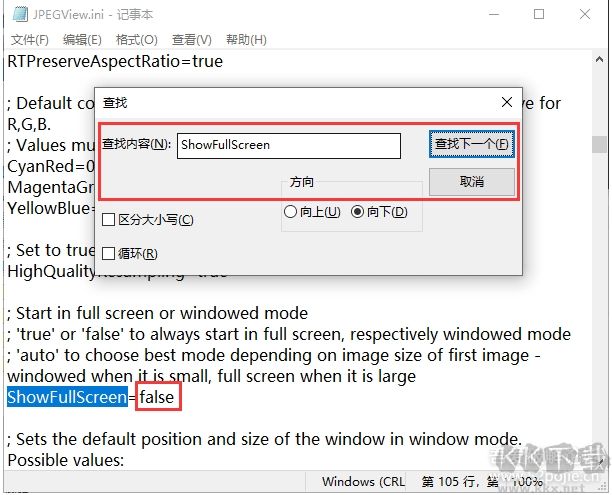 JPEGView简洁实用图片查看器,其查看器/编辑器可以快速浏览图片,可配置性强。使用最小的图形用户界面,支持JPEG、BMP、PNG、WEBP、TGA、GIF和TIFF图像。还可以调整图像的锐度、色彩平衡、对比度、局部过渡等效果,还可以对图像进行裁剪。通过简单的设置,就可以完美替代Win7/win10系统中的Windows照片查看器~有需要的朋友可以
JPEGView使用教程:
在哪吒游戏网下载软件安装包后,解压到电脑直接安装。软件来自互联网,请自行识别安全。本网站仅供学习参考。
总结:以上内容就是针对JPEGView(图片查看器)下载,1.0.37绿色版软件详细阐释,如果您觉得有更好的建议可以提供给哪吒游戏网小编,JPEGView(图片查看器)下载,1.0.37绿色版软件部分内容转载自互联网,有帮助可以收藏一下。