
win7游戏全屏,小编教你win7怎么设置游戏全屏
win7游戏全屏,小编教你win7怎么设置游戏全屏,哪吒游戏网给大家带来详细的win7游戏全屏,小编教你win7怎么设置游戏全屏介绍,大家可以阅读一下,希望这篇win7游戏全屏,小编教你win7怎么设置游戏全屏可以给你带来参考价值。
有些游戏可能本身界面设置的比较小,然后我们玩游戏的时候为了找到感觉往往喜欢开启全屏游戏全屏设置,但是还是会发现不能完全展示,屏幕下方的任务栏依然存在,那么怎么解决呢?下面,小编给大家介绍win7设置游戏全屏的步骤。
现在不少的游戏都是可以使用全屏玩的,但是有大部分人不知道如何将游戏全屏设置。每一款电脑的设置的方法是不一样的游戏全屏设置,但是不同系统的设置方法也是不一样的。Win7全屏玩游戏是怎么设置的呢?下面,小编跟大家分享win7设置游戏全屏的技巧。
win7怎么设置游戏全屏
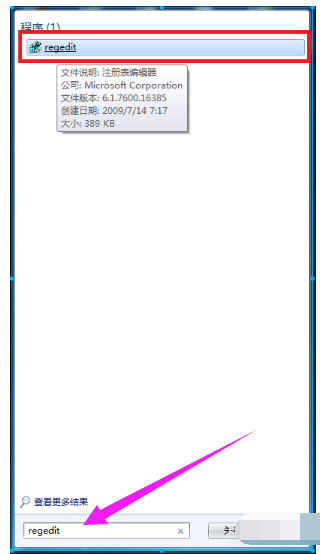
首先点击开始——搜索”regedit“——点击regedit。
游戏全屏图-1
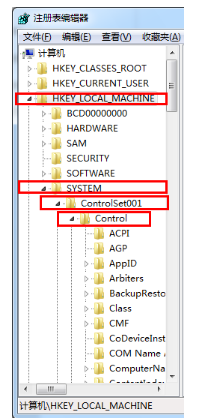
打开后依次选择HEKY_LOCAL_MACHINE——SYSTEM——ControlSet001——Control。
设置全屏图-2
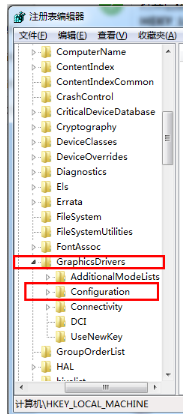
然后再选择GraphicsDrevers——configuration。
设置全屏图-3
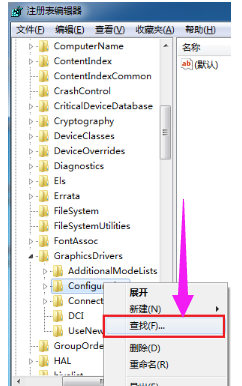
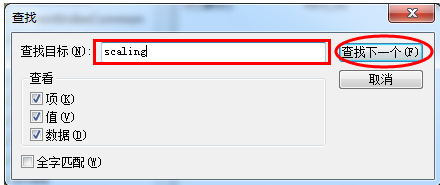
在configuration上右击选择查找,
游戏图-4
输入”scaling“,点击”查找下一个“。
游戏全屏图-5
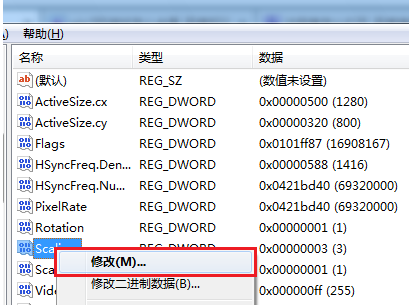
右键点击scaling,选择”修改“。
游戏全屏图-6
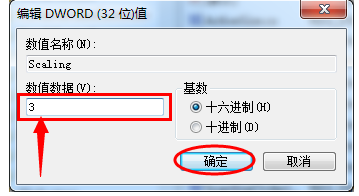
将数值数据由4改为3即可。(少数部分修改后没有游戏仍不能全屏,将3改4后看看能不能全屏,把游戏关闭后,再将4改为3)
设置全屏图-7
总结:以上内容就是针对win7游戏全屏,小编教你win7怎么设置游戏全屏详细阐释,如果您觉得有更好的建议可以提供给哪吒游戏网小编,win7游戏全屏,小编教你win7怎么设置游戏全屏部分内容转载自互联网,有帮助可以收藏一下。