
qsv文件(qsv文件怎么打开?qsv是什么格式?)
qsv文件(qsv文件怎么打开?qsv是什么格式?),哪吒游戏网给大家带来详细的qsv文件(qsv文件怎么打开?qsv是什么格式?)介绍,大家可以阅读一下,希望这篇qsv文件(qsv文件怎么打开?qsv是什么格式?)可以给你带来参考价值。
qsv文件怎么打开
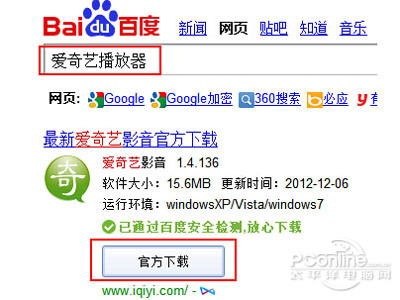
1、百度搜索“爱奇艺播放器”,在搜索结果中玩法攻略介绍爱奇艺播放器并安装。
爱奇艺系列软件最新版本玩法攻略介绍
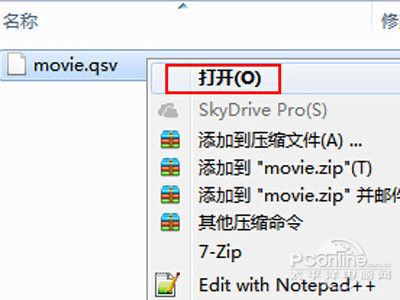
2、右键本地qsv文件---打开。
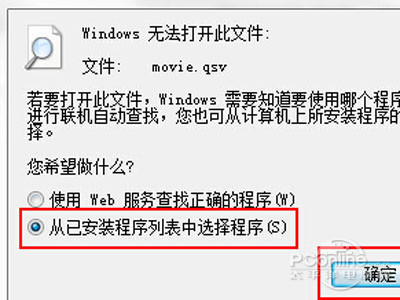
3、选择“从已安装的程序列表中选择程序”,然后“确定”。
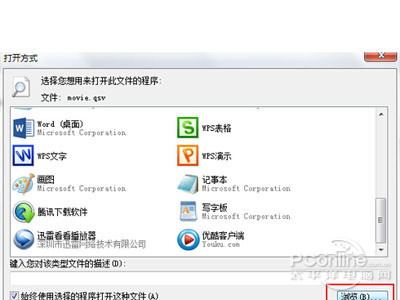
4、在打开方式中找下“爱奇艺影音”,如果没有找到,点“浏览”按钮。
5、选择桌面的“爱奇艺影音”图标qsv文件,点“打开”。
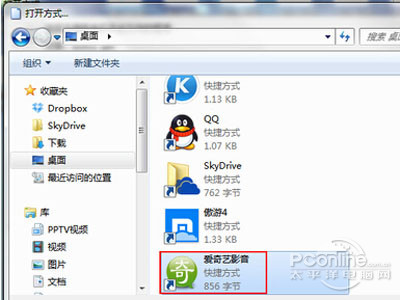
6、然后在打开方式中选择“爱奇艺影音”,然后点确定。
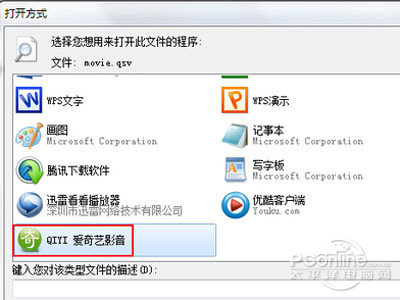
7、这样可以正常打开qsv文件观看了。

qsv是什么格式
qsv是一个视频加速的格式,这是百度旗下奇艺视频网站的专用文件格式,现在没有有支持qsv格式的播放器。qsv是一种视频加速的格式,只能在奇艺播放器上播放。因为qsv严格意义上来说并不是一种视频格式,所以也不能用常规的格式转换软件进行转换。实际上.qsv文件只是将.flv格式文件头加密之后而来qsv文件,为的是禁止用户传播.qsv格式的影剧。所以,.qsv文件是可以转换为其他格式的。
软件名称:
爱奇艺播放器(爱奇艺影音)
软件版本:
3.7.12 官方正式版
软件大小:
21.78MB
软件授权:
免费
适用平台:
WinXP Win2003 Vista Win8 Win7
玩法攻略介绍地址:
///download/65352.html
总结:以上内容就是针对qsv文件(qsv文件怎么打开?qsv是什么格式?)详细阐释,如果您觉得有更好的建议可以提供给哪吒游戏网小编,qsv文件(qsv文件怎么打开?qsv是什么格式?)部分内容转载自互联网,有帮助可以收藏一下。