
怎么设置开机启动项(电脑如何设置开机启动项)
作者:哪吒游戏网
怎么设置开机启动项(电脑如何设置开机启动项),哪吒游戏网给大家带来详细的怎么设置开机启动项(电脑如何设置开机启动项)介绍,大家可以阅读一下,希望这篇怎么设置开机启动项(电脑如何设置开机启动项)可以给你带来参考价值。
现在几乎家家户户都配备了电脑,但是有些朋友对于电脑的系统设置还是不怎么了解怎么设置开机启动项,比如,电脑如何设置开机启动项呢?今天,小便就将电脑设置开机启动项的方法分享给你们,赶紧来瞧瞧吧
开机启动项如何设置呢?如今有了电脑,做什么事情都很简单快速。但是有些朋友在使用电脑的时候想更方便一点。对此,小编给大家整理了设置开机启动项的图文教程,开机的时候就可以直接使用软件啦
电脑如何设置开机启动项
一、我们先来瞧瞧如何将需要自启动的程序添加到开机启动中
1、首先复制以下路径怎么设置开机启动项,%USERPROFILE%\AppData\Roaming\Microsoft\Windows\Start Menu\Programs\Startup
2、按下win+R快捷键,将复制的路径粘贴到运行对话框中

开机启动项图-1
3、之后将程序的快捷方式复制到打开的启动窗口中就可以啦

电脑设置开机启动项图-2
二、如果想要启用或者禁用开机启动项该如何操作呢
1、按下win+R快捷键,打开运行窗口后,输入msconfig,点击回车键打开系统配置
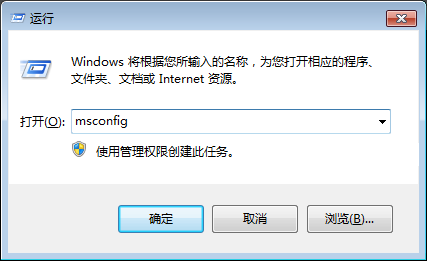
开机启动项图-3
2、打开系统配置后切换至启动窗口
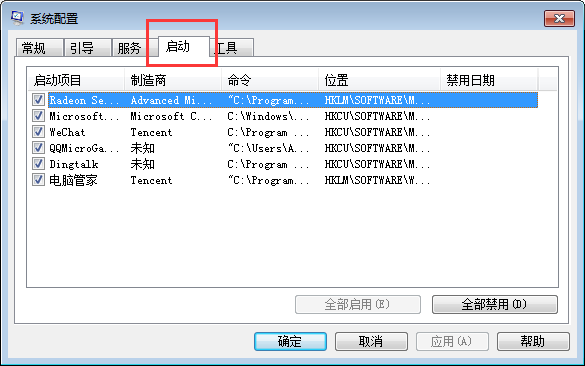
电脑图-4
3、勾选需要设置的开机启动项,选择启用或者禁用,点击确定即可
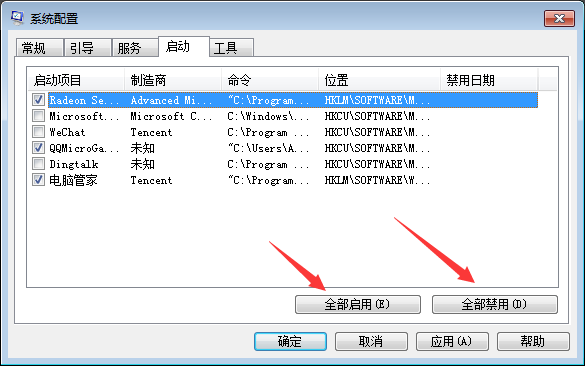
开机启动项图-5
总结:以上内容就是针对怎么设置开机启动项(电脑如何设置开机启动项)详细阐释,如果您觉得有更好的建议可以提供给哪吒游戏网小编,怎么设置开机启动项(电脑如何设置开机启动项)部分内容转载自互联网,有帮助可以收藏一下。