
iphone录音怎么导出(iPhone录音文件如何提取的几种方法分享)
iphone录音怎么导出(iPhone录音文件如何提取的几种方法分享),哪吒游戏网给大家带来详细的iphone录音怎么导出(iPhone录音文件如何提取的几种方法分享)介绍,大家可以阅读一下,希望这篇iphone录音怎么导出(iPhone录音文件如何提取的几种方法分享)可以给你带来参考价值。
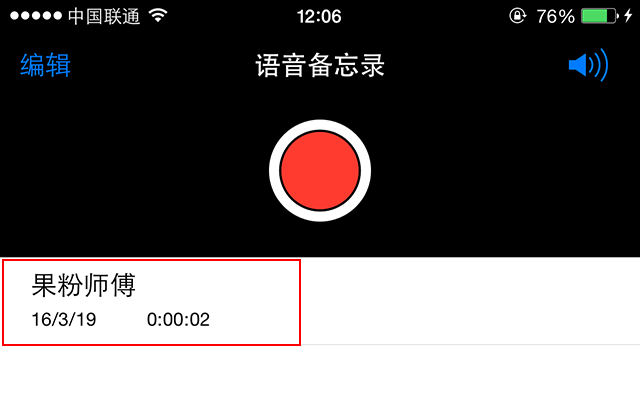
打开iPhone的语音备忘录iphone录音怎么导出,然后点击我们已经存储的录音文件名称,如图
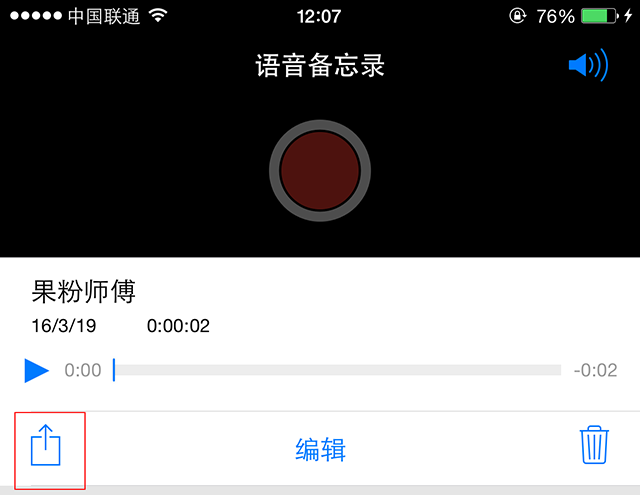
2.点击名为“果粉师傅”的录音名称后,下方会弹出几个操作按健,我们点击第一个分享图标,如图
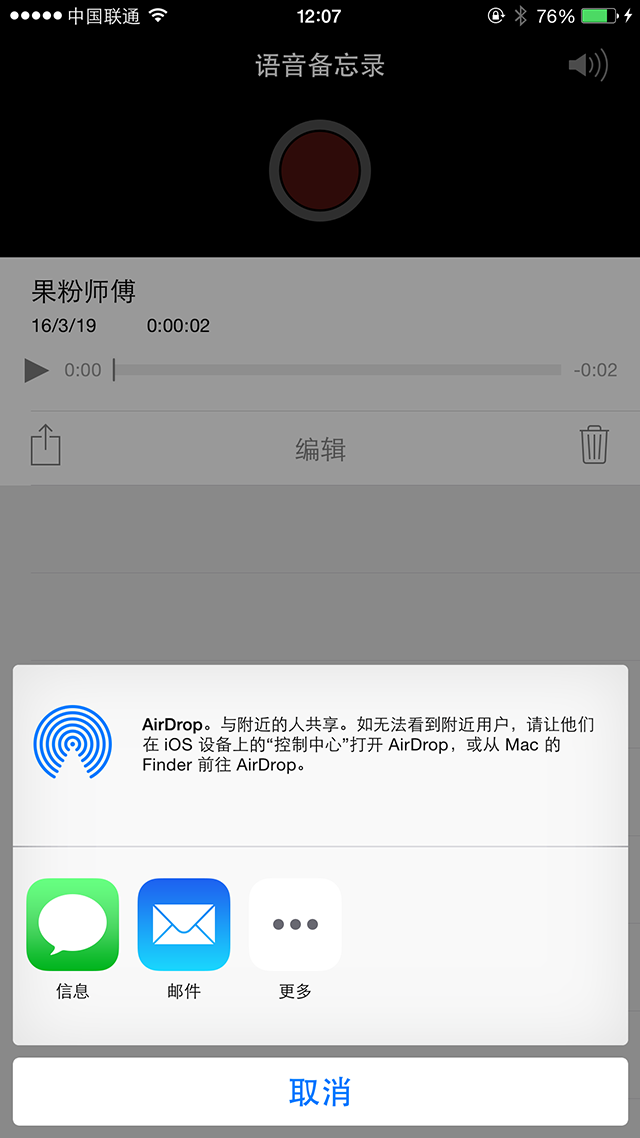
3.接下来会弹出分享按钮,包括可以使用Airdrop功能与附近的人共享以用可以使用短信或邮箱分享出去,如图
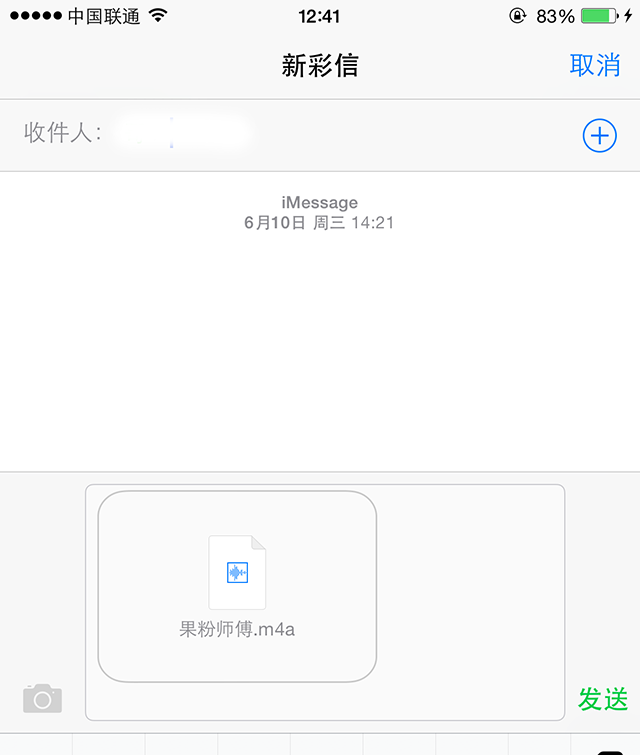
4.我们选择适合自己的方式导出录音即可,比如这里用邮件导出,然后选择QQ邮箱,之后发送给需要的邮箱即可。发出去后,就可以在收件箱里找到这个录音文件了,格式为M4a,如图
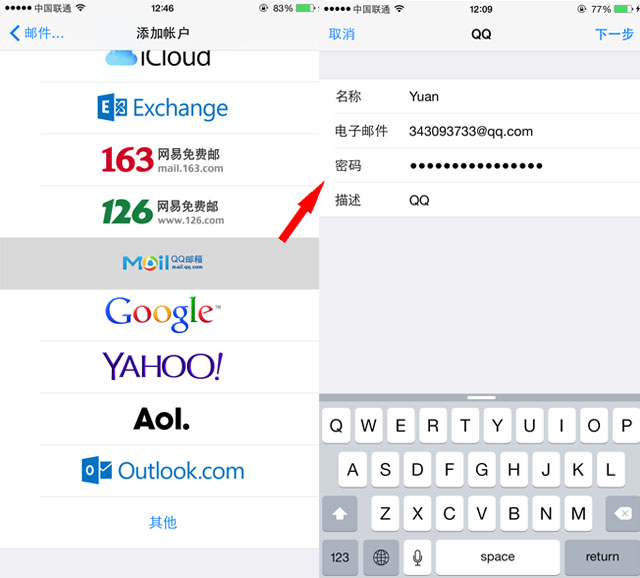
短信iphone录音怎么导出,选择通讯录里的收件人,发送即可
方法二
通过苹果软件iTunes导出
1.首先将iPhone通过数据线连接电脑
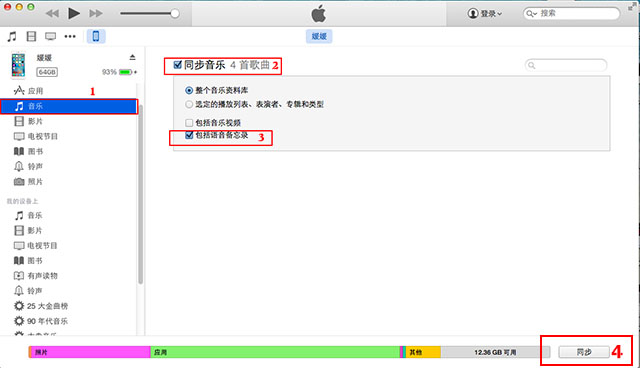
2.在电脑中打开iTunes工具,(这里以mac下i的iTunes 导出方式来简介,win下也一样的操作方式)然后再在iTunes里点击“音乐”选项,然后勾上“同步音乐”和包括语音备忘录"之后再点击应用同步 如图:
3.接下来我们在此iPhone上会看到一个“音乐”栏,右方的列表中看到录制的音频文件了。如图:
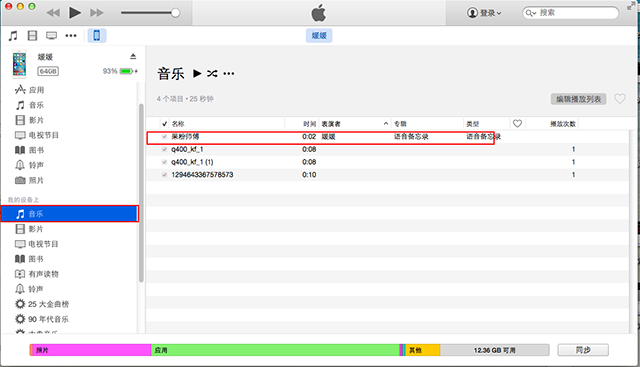
4.最后在电脑‘文档-音乐’文件夹下,就可以找到同步到电脑中的录音文件了,格式为.M4a格式。苹果系统下在音乐-iTunes-iTunesMedia-Voice Memos下,格式同样为M4a格式。
方法三:
利用第三方软件iTools导出
这里以mac下iTools导出方式来简介,win下也一样的操作方式
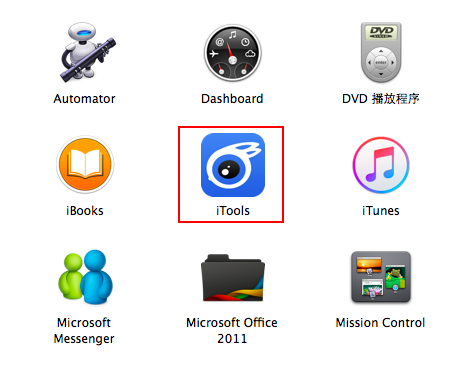
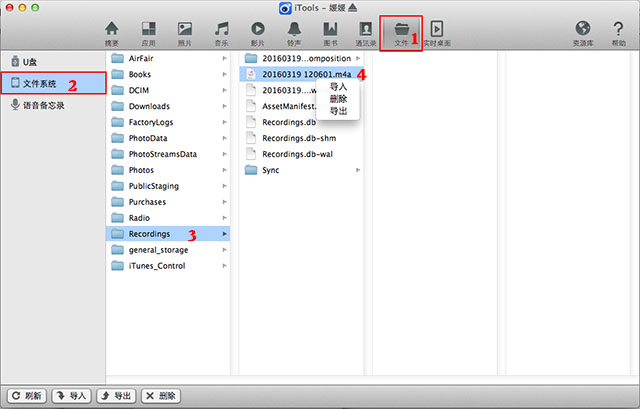
打开iTools点击“文件”-“文件系统”-Recordings(录音)文件夹里面有.m4a后缀的文件就是录音文件了。录音文件的名字是详细的录音时间可根据自己的需要 右键直接导出即可。如图:
注:如果用iTunes同步,语音备忘录只同步一次,如果下次还想同步相同的录音,在iPhone中编辑一下再同步,例如,减少1秒。
关于iPhone导出录音的方法今天果粉师傅就为大家总结到这里,其实操作起来也非常的简单,大家可以根据自己的习惯来选择两种方法中的任何一种,希望对大家有所帮助。
总结:以上内容就是针对iphone录音怎么导出(iPhone录音文件如何提取的几种方法分享)详细阐释,如果您觉得有更好的建议可以提供给哪吒游戏网小编,iphone录音怎么导出(iPhone录音文件如何提取的几种方法分享)部分内容转载自互联网,有帮助可以收藏一下。