
公式编辑器怎么用(Word公式编辑器怎么用?)
公式编辑器怎么用(Word公式编辑器怎么用?),哪吒游戏网给大家带来详细的公式编辑器怎么用(Word公式编辑器怎么用?)介绍,大家可以阅读一下,希望这篇公式编辑器怎么用(Word公式编辑器怎么用?)可以给你带来参考价值。
谈起数学,想到的就是那不计其数的数学公式,做数学题目离不开这么公式的灵活运用,编辑数学试卷也需要用到需要的数学公式,那么有什么好用的Word公式编辑器,可以帮助快速编辑公式呢?
说到公式编辑器,这里不得不说的就是MathType了,该软件下包含了许多的数学符号和公式模版,用来编辑公式再好不过了。如果没有该软件,可以访问/iclk/?zoneid=13396免费获取。
MathType公式编辑器使用技巧:
一、安装MathType
MathType是Design Science公司推出的公式编辑器,可以无缝集成到Microsoft公司的Word办公软件,安装后可以在Word主页看到MathType工具栏,如下图所示。那么要想全面使用该软件之前,要先给软件激活,那就少不了注册码,具体可访问MathType中文官网进行获取。

Word主页的MathType工具栏
二、插入公式
在Word文档中公式编辑器怎么用公式编辑器怎么用,如需插入公式,点击菜单栏中:内联(Inline),就会出现公式输入窗口,如下图所示,注意此时请将输入法切换到英文输入法,以便输入字母:
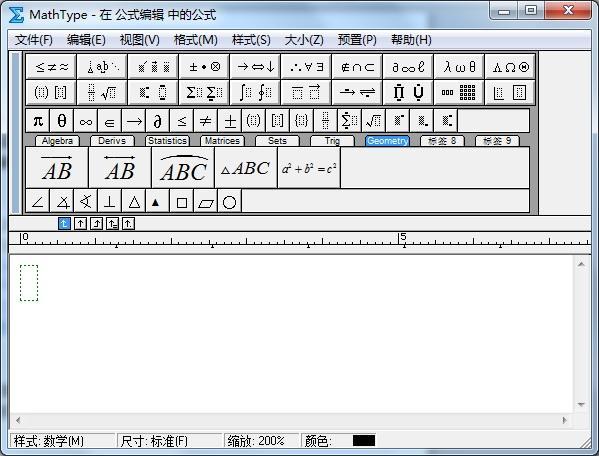
在Word文档中利用MathType插入公式
三、输入分数
如下图所示,点击输入面板中分数输入工具,输入需要的分数即可,这里可以选择多种输入方式。
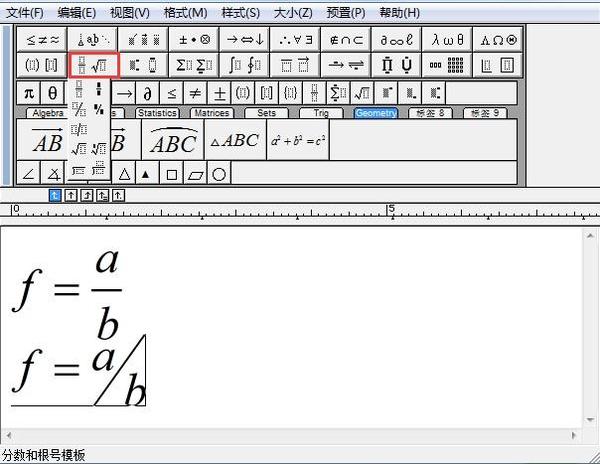
在MathType中输入分数
四、四则运算
如下图所示,点击运算符符号面板,选择需要的运算符号输入即可。
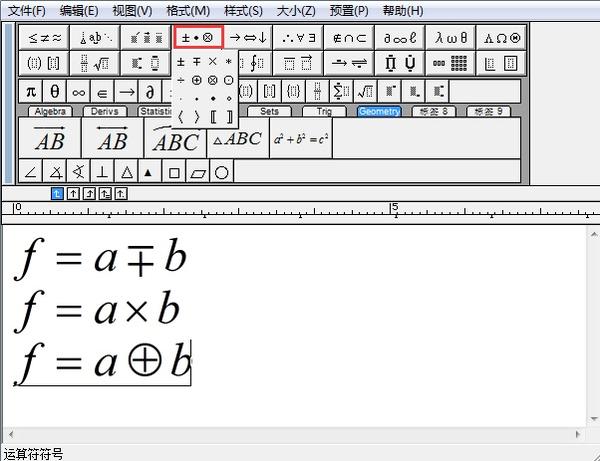
在MathType中编辑四则运算
五、集合运算
在需要集合关系表示时,如下图所示,选择设置理论符号模板输入即可。
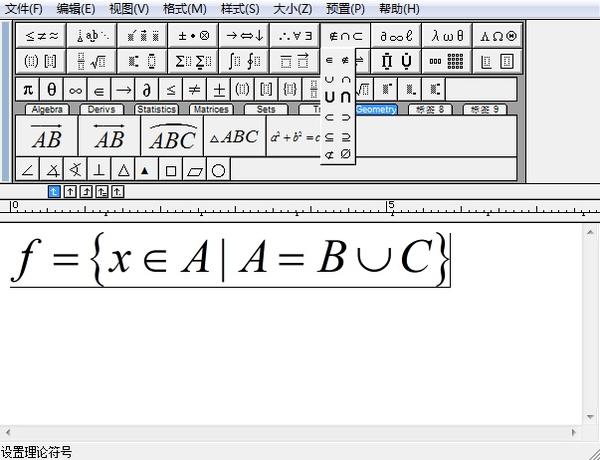
在MathType中编辑集合运算
六、级数运算
在需要级数运算时,如下图所示,选择求和模板输入相应数值即可。
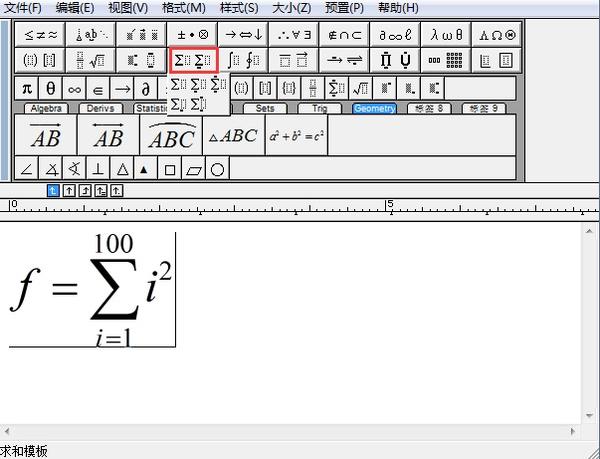
在MathType中编辑级数运算
七、极限运算
总结:以上内容就是针对公式编辑器怎么用(Word公式编辑器怎么用?)详细阐释,如果您觉得有更好的建议可以提供给哪吒游戏网小编,公式编辑器怎么用(Word公式编辑器怎么用?)部分内容转载自互联网,有帮助可以收藏一下。