
u盘装win7(如何用u盘装win7系统?U盘如何安装win7?)
u盘装win7(如何用u盘装win7系统?U盘如何安装win7?),哪吒游戏网给大家带来详细的u盘装win7(如何用u盘装win7系统?U盘如何安装win7?)介绍,大家可以阅读一下,希望这篇u盘装win7(如何用u盘装win7系统?U盘如何安装win7?)可以给你带来参考价值。
如何用u盘装win7系统
u盘装系统是目前大部分电脑城装机员最常使用的,比起光盘装系统来的方便而且u盘方便携带,体积小,而且一键制作简单又好用。但是对于一些新手来说,他们可能并不清楚整个操作步骤,那么下面为大家介绍一下如何用u盘装win7系统。
winpe系列软件最新版本玩法攻略介绍
如何用u盘装win7系统?U盘安装win7的方法如下:
步骤1、 先从U盘启动系统u盘装win7,启动后会看到下面这个界面,双击“Windows安装。

步骤2、选择“Windows vista/2008/2008 R2/7”
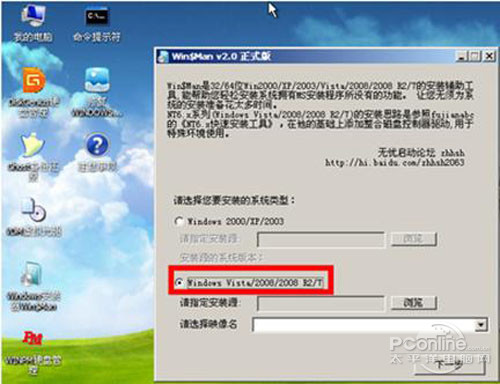
步骤3、单机“浏览”进行选择文件。
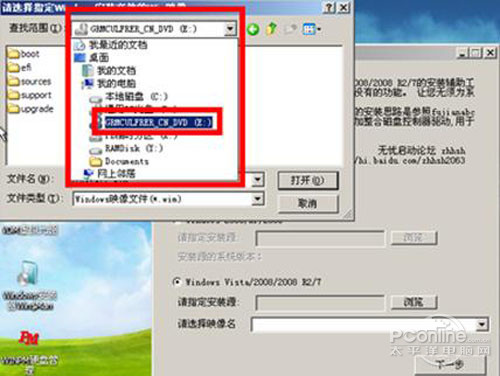
步骤4、选择在前面解压出来的文件,选择盘符。
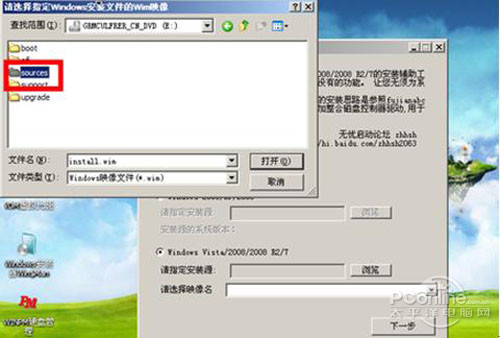
步骤5、双击“sources”找到“install.win”并打开。
步骤6、然后在下面这个窗口选择你要安装的win7系统版本,这里我选择旗舰版,单机“下一步。

步骤7、单击第一个盘“c”然后选择“将系统安装到这个分区上”和“将此分区作为引导分区”并单击“下一步”。
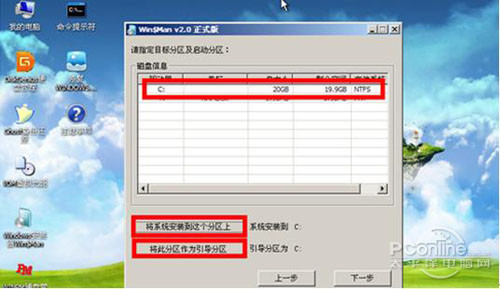
步骤8、继续单击“下一步”
下面选择“系统盘盘符指定为”和“此系统是安装在usb移动硬盘上”单击“下一步”。
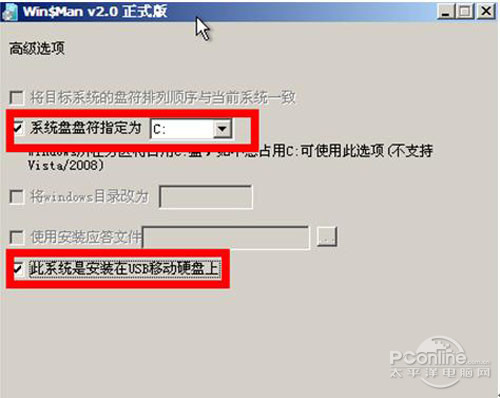
步骤9、单机“安装系统”,然后单击“是”,等待这个界面结束,然后从新启动系统会自动安装u盘装win7,直到出现可操作的界面时就可以设置系统了,设置完成,如何用u盘装win7系统的教程就到次结束。
总结:以上内容就是针对u盘装win7(如何用u盘装win7系统?U盘如何安装win7?)详细阐释,如果您觉得有更好的建议可以提供给哪吒游戏网小编,u盘装win7(如何用u盘装win7系统?U盘如何安装win7?)部分内容转载自互联网,有帮助可以收藏一下。