
电脑屏幕亮度怎么调(Lenovo笔记本电脑如何调节屏幕亮度)
电脑屏幕亮度怎么调(Lenovo笔记本电脑如何调节屏幕亮度),哪吒游戏网给大家带来详细的电脑屏幕亮度怎么调(Lenovo笔记本电脑如何调节屏幕亮度)介绍,大家可以阅读一下,希望这篇电脑屏幕亮度怎么调(Lenovo笔记本电脑如何调节屏幕亮度)可以给你带来参考价值。
方法一:快捷键调节
1、目前主流的Lenovo笔记本一般通过F11、F12快捷键调节屏幕亮度。如需增加亮度可按F12,降低亮度则按F11,如图所示:

2、此外,部分笔记本电脑是通过键盘的上、下方向键调节亮度的,须通过Fn快捷键配合调节

使用方法:
如需增加亮度则按Fn+↑;如需降低亮度则按Fn+↓。
方法二:使用系统电源选项调节屏幕亮度
适用范围:Win10/8.1/8/7(注:Windows XP系统不支持)
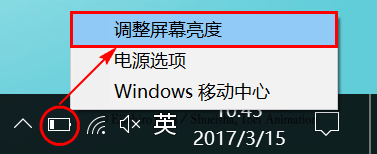
1、在任务栏右下角找到电源状态图标并单击鼠标右键,在弹出的菜单中点击“调整屏幕亮度”。如图所示:
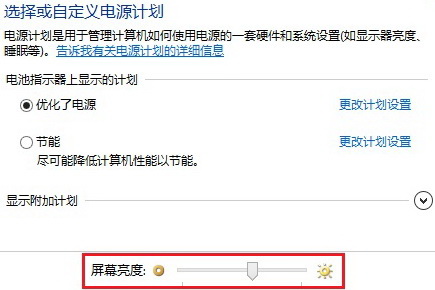
2、在弹出的电源选项窗口,使用鼠标左键拖动底部“屏幕亮度”的滑杆进行调节。如图所示:
方法三:Lenovo Settings软件中调节亮度的方法
1、点击“开始”,找到“Lenovo Settings”软件,如图:

2、打开Lenovo Settings软件后,点击软件左侧的“显示”选项,如图:

3、此时即可看到亮度调节的位置,可根据您自己的情况来调节即可,如图:

方法四:商用笔记本Win7系统TVT软件中带的电源管理程序,调节屏幕亮度方法:
适用范围:2020年-2020年期间销售的昭阳、扬天商用笔记本电脑
1、点击开始-程序,找到电源管理器,或者左键单击桌面右下角任务栏电池图标,如图:

2、点击右上角的“高级”按钮,如图:

3、在“电源方案”选项卡下,选择一种电源方案,在右侧找到“显示器亮度”,可根据不同的供电模式设置屏幕亮度,如图:

注:如果系统下没有电源管理软件,您可以打开Lenovo服务官网电脑屏幕亮度怎么调,通过主机编号玩法攻略介绍并安装电源管理软件,如图:
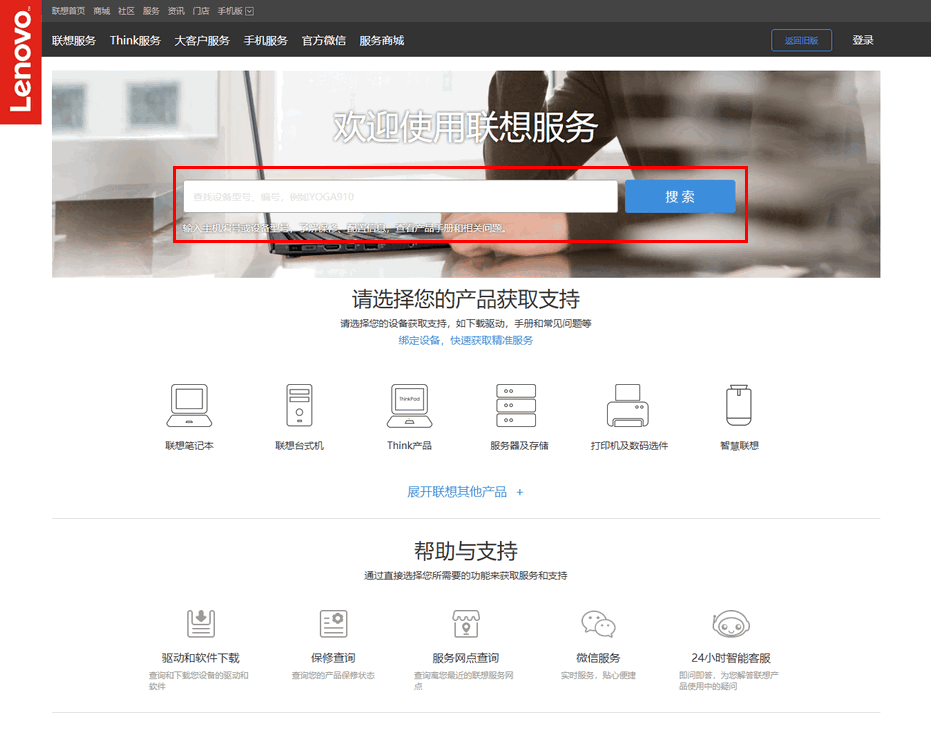
此时进入的就是搜索结果页,点击机型下方的“驱动玩法攻略介绍”,会跳转至“驱动和软件玩法攻略介绍”页面中如图所示:
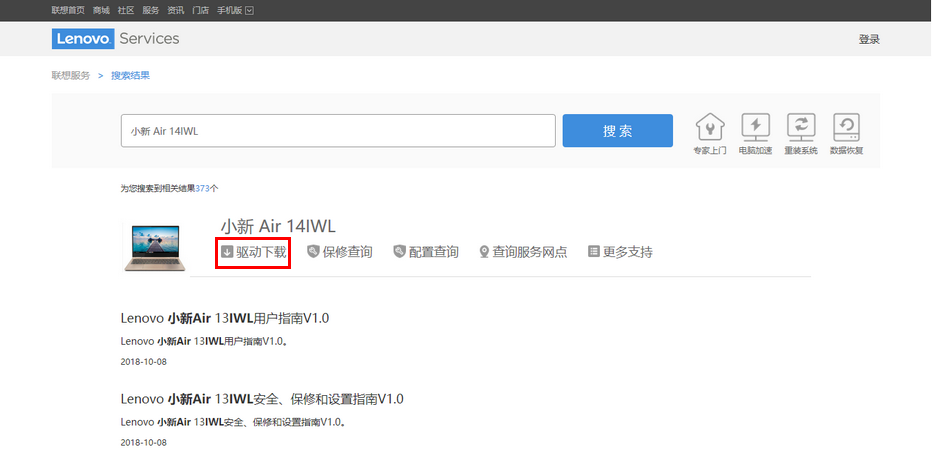
此时,先选择该电脑的操作系统类型,然后可通过左侧设备列表选择对应的设备,最后点击右侧的“玩法攻略介绍”按钮即可玩法攻略介绍该设备驱动,如图所示:

方法五:使用联想电源管理调节屏幕亮度
(1)较新版本(预装Win8.1/8系统的电脑)设置方法:
1、安装电源管理后桌面右下角通知区域中找到“电源管理”图标,如图:

2、在打开的窗口底部找到“屏幕亮度”调节即可,如图:

(2)早期版本(预装Win7/XP系统的电脑)设置方法:
1、点击开始-所以程序,找到lenovo文件夹,打开后,看到Energy Management选项,打开后,再点击“电源管理选项”程序,如图:

2、打开电源管理软件的界面,点击右下角的设置按钮,如图:

3、在设置界面,可以根据您自己电脑的使用情况,在使用适配器处或是使用电池处调节屏幕亮度,点击应用再点击确定,如图:

注:若系统中没安装电源管理软件电脑屏幕亮度怎么调,则可以访问联想官网,通过主机编号或机器型号查询系统下相应的电源管理软件,玩法攻略介绍地址:
总结:以上内容就是针对电脑屏幕亮度怎么调(Lenovo笔记本电脑如何调节屏幕亮度)详细阐释,如果您觉得有更好的建议可以提供给哪吒游戏网小编,电脑屏幕亮度怎么调(Lenovo笔记本电脑如何调节屏幕亮度)部分内容转载自互联网,有帮助可以收藏一下。