
ie浏览器怎么卸载(XP系统怎么卸载IE浏览器?)
ie浏览器怎么卸载(XP系统怎么卸载IE浏览器?),哪吒游戏网给大家带来详细的ie浏览器怎么卸载(XP系统怎么卸载IE浏览器?)介绍,大家可以阅读一下,希望这篇ie浏览器怎么卸载(XP系统怎么卸载IE浏览器?)可以给你带来参考价值。
IE浏览器是系统自带的,强行卸载会导致系统文件损坏,操作不当还可能导致系统奔溃,那么我们该怎么卸载XP系统中自带的IE浏览器呢?其实我们只要在“控制面板”中选择“添加/删除程序”,接着在“添加/删除Windows组件”中即可选择删除IE浏览器了。下面小编为大家介绍一下XP系统卸载IE浏览器的解决方法。
方法/步骤
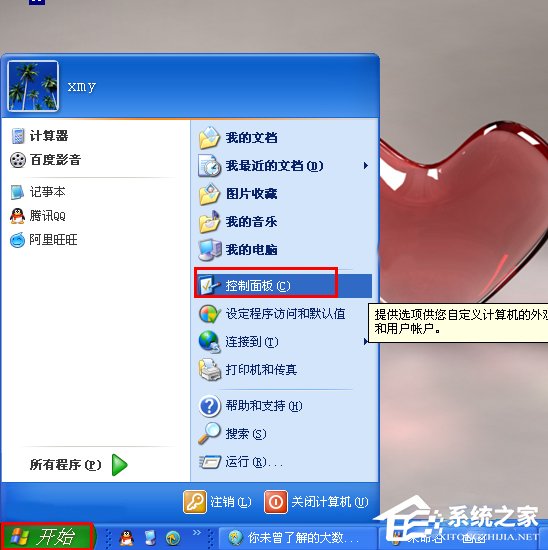
1、点击电脑左下角的“开始”菜单,然后在弹出菜单中选择“控制面板”,打开控制面板程序;
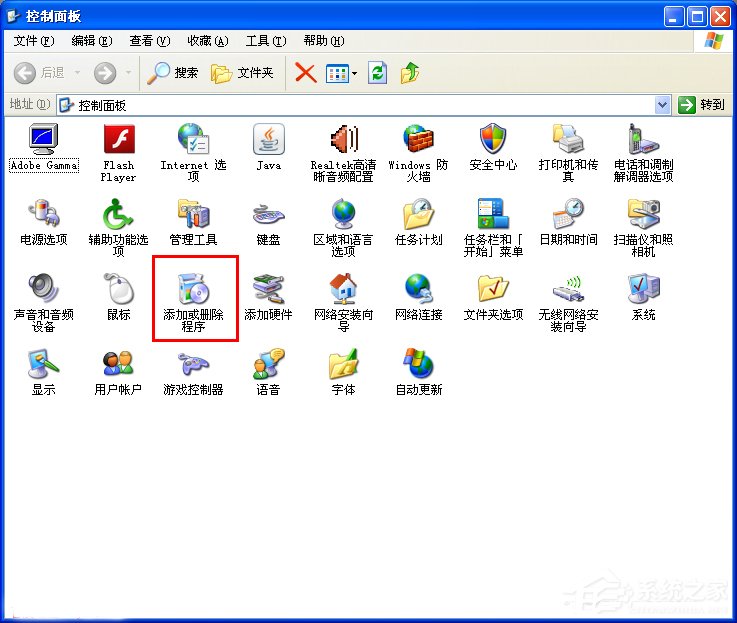
2、在打开的控制面板程序中选择“添加或删除程序”,并双击打开;
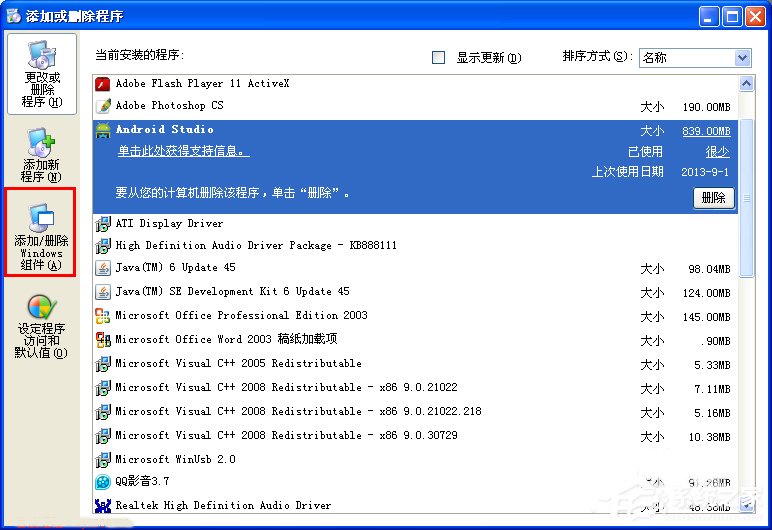
3、双击“添加或删除程序”后,打开“添加或删除程序”工具,默认位于更改或删除程序中,在这里我们可以卸载普通的非系统内置软件,
IE浏览器是微软内置集成在系统中的软件,在这个列表里面是没有的ie浏览器怎么卸载,它属于“Windows 组件”,
点击“添加/删除Windows 组件”;
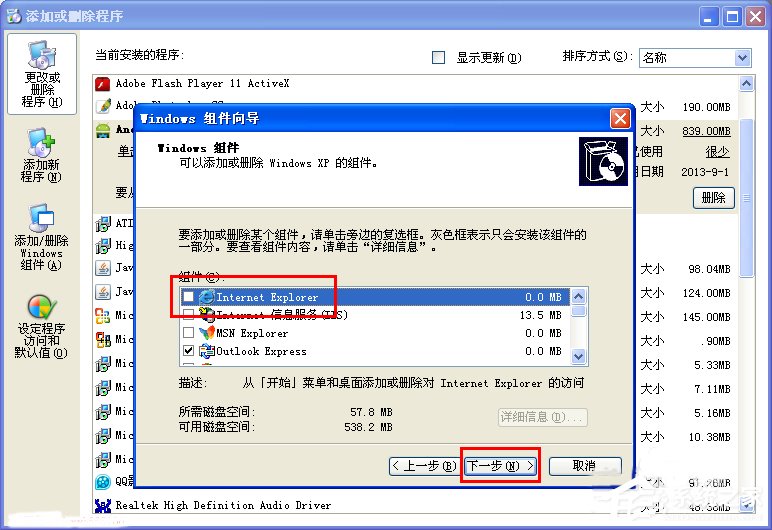
4、点击“添加/删除 组件”后,会先弹出一个处理对话框,之后打开如下图所示的Windows组件向导,在这里我们可以看到Internet Exlorer等Windows 组件;
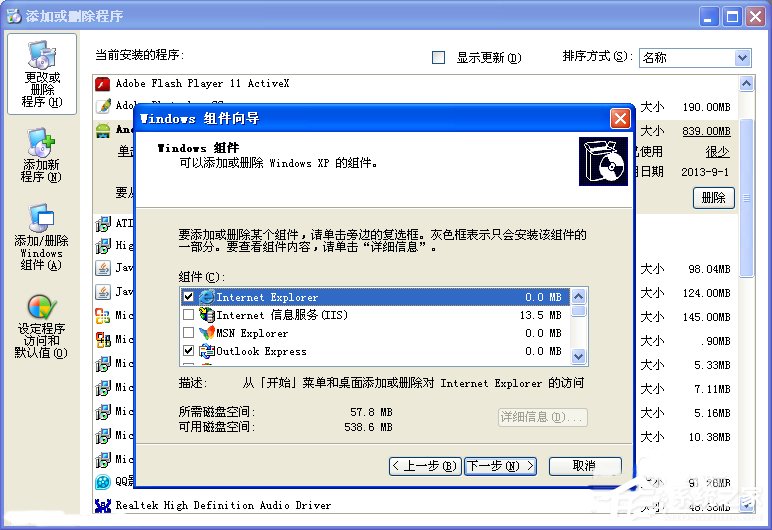
5、点击取消Internet Exlorer前面的勾选,然后点击右下方的“下一步”按钮;
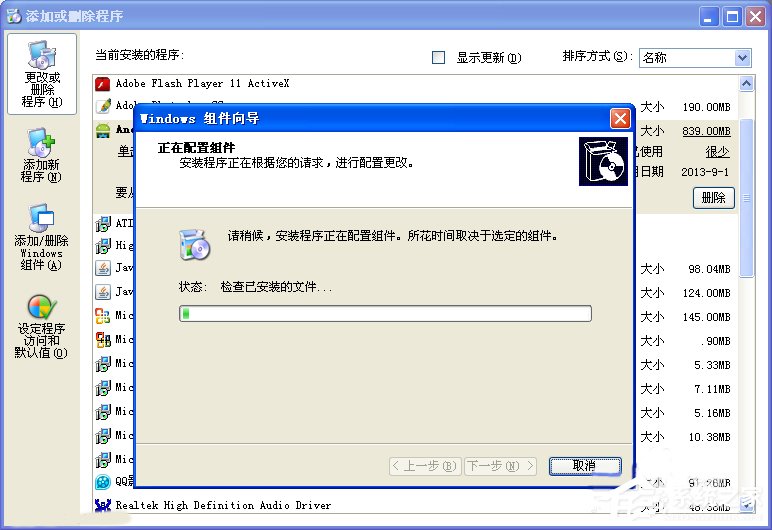
6、现在系统就开始处理我们的请求,来卸载IE浏览器,这其中会做很多工作,若是我们的电脑打开了系统还原功能,那么这个时候就会创建一个系统还原点,若是我们系统出现问题了,方便我们进行系统还原;
7、处理完成后,就会弹出下面的对话框,告诉我们已经成功地完成了Windows 组件向导,表示我们已经成功的卸载了IE浏览器ie浏览器怎么卸载,点击下面的完成关闭该对话框,在去系统菜单中查看,是找不到IE浏览器的。
总结:以上内容就是针对ie浏览器怎么卸载(XP系统怎么卸载IE浏览器?)详细阐释,如果您觉得有更好的建议可以提供给哪吒游戏网小编,ie浏览器怎么卸载(XP系统怎么卸载IE浏览器?)部分内容转载自互联网,有帮助可以收藏一下。