
excel统计出现次数(excel怎样统计表格内相同内容出现的次数?)
excel统计出现次数(excel怎样统计表格内相同内容出现的次数?),哪吒游戏网给大家带来详细的excel统计出现次数(excel怎样统计表格内相同内容出现的次数?)介绍,大家可以阅读一下,希望这篇excel统计出现次数(excel怎样统计表格内相同内容出现的次数?)可以给你带来参考价值。
excel是我们常用的办公软件,制作表格时有时会出现数据重复,那么excel怎样统计表格内相同内容出现的次数?下面和小编一起来看看吧。
统计表格内相同数据的方法:
比如下表,想统计A列中同一个人名出现的次数。

首先复制A列内容到其他地方,比如到E列。然后选中E列,点击“数据”菜单下“删除重复值”选项,勾选标题“姓名”,然后确定设置。

看,所有重复值都只保留了一个。接下来只要统计这些唯一值出现的次数就知道单元格中相同内容出现的次数啦。

接着点击F2单元格,然后再点击输入栏上的“fx”,输入“COUNTIF”,点击“确定”。

点击“Range”框右侧的向上小箭头(图示红色区域)。

选中A列单元格,然后再点击“函数参数”框右侧的向下小箭头。
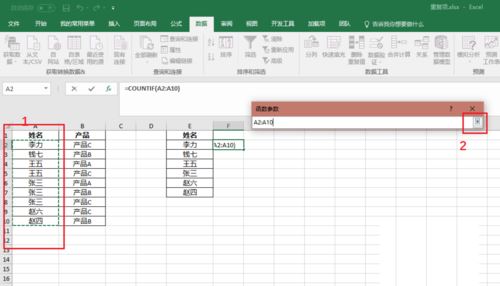
“Range”框中就显示了刚刚选的区域excel统计出现次数,在“Crieria”中输入“E2”,也就是第一个要统计的不重复内容所在单元格。最后点击“确定”。

看,这就统计了一个E2单元格内容总数。

点击E2单元格,接着点击输入栏“A2”,按F4,这时“A2”就会变成“$A$2”;同样的,鼠标点击“A10”,按F4键将其变成“$A$10”。

然后选中E2单元格,向下填充,就自动计算出了A列所有相同内容的重复次数啦。如下图excel统计出现次数,“张三”出现了3次,“王五”出现了2次,其他人都只出现了1次。
总结:以上内容就是针对excel统计出现次数(excel怎样统计表格内相同内容出现的次数?)详细阐释,如果您觉得有更好的建议可以提供给哪吒游戏网小编,excel统计出现次数(excel怎样统计表格内相同内容出现的次数?)部分内容转载自互联网,有帮助可以收藏一下。