
电脑微信登陆(微信电脑版怎么登陆?微信电脑版输入账号密码登陆方法介绍)
电脑微信登陆(微信电脑版怎么登陆?微信电脑版输入账号密码登陆方法介绍),哪吒游戏网给大家带来详细的电脑微信登陆(微信电脑版怎么登陆?微信电脑版输入账号密码登陆方法介绍)介绍,大家可以阅读一下,希望这篇电脑微信登陆(微信电脑版怎么登陆?微信电脑版输入账号密码登陆方法介绍)可以给你带来参考价值。
以往成功登陆微信电脑版需要使用手机扫描二维码才可以,本文将为大家介绍如何用电脑使用账号密码登陆微信,那么,如何在电脑上用账号和密码登入微信呢?有兴趣的朋友们可以了解本文哦
微信电脑版怎么登陆呢?本文要讲的是微信电脑版账号登录方法,像网页版的登录非常简单直接扫一下二维码就行了。使用账号登录的话首先得在脚本之家玩法攻略介绍靠谱助手,然后安装微信。再接着进行下面的操作,具体操作方法如下:
最新的微信电脑版登陆教程:
软件名称:
电脑微信(WeChat) 2020 v2.9.0.123 官方正式免费安装版
软件大小:
108MB
更新时间:
2020-05-07立即玩法攻略介绍
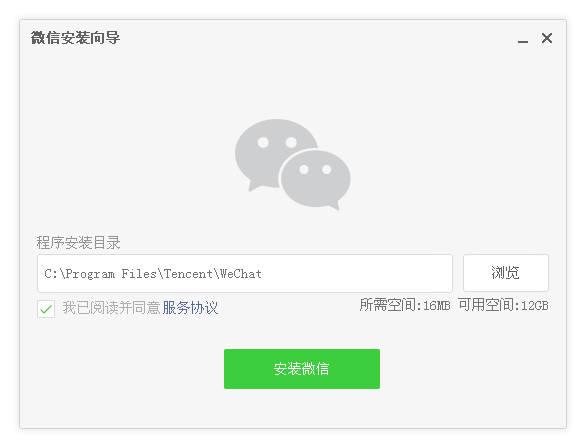
1、在脚本之家玩法攻略介绍微信电脑版安装应用程序,解压缩后然后双击安装包进行安装,如图:
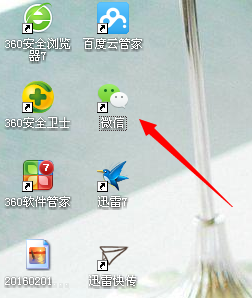
2、安装成功后,双击桌面上的微信图标电脑微信登陆,如图:
3、再打开的窗口上,按照图上面的提示电脑微信登陆,使用手机微信扫描图片上的二维码,如图:

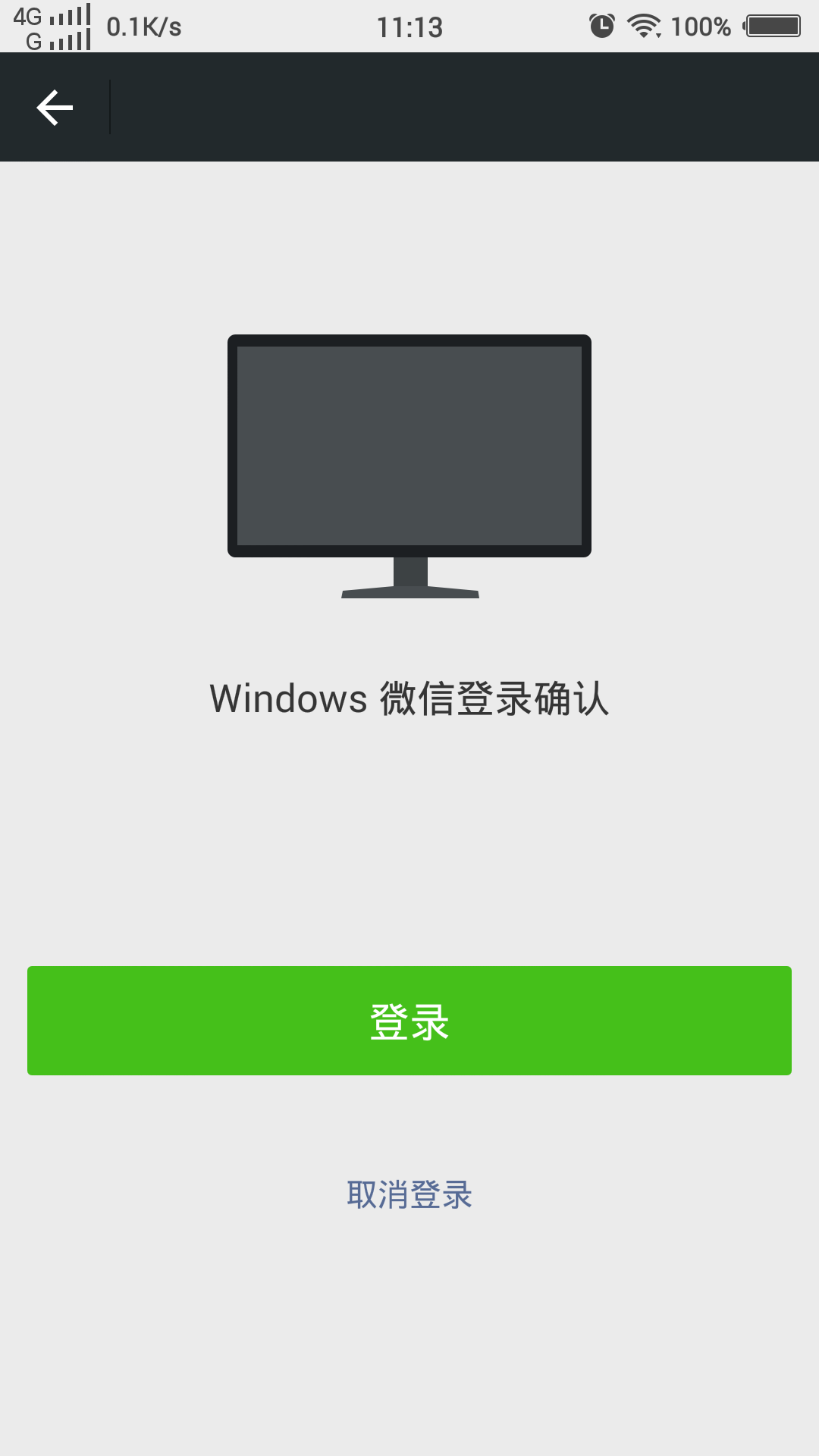
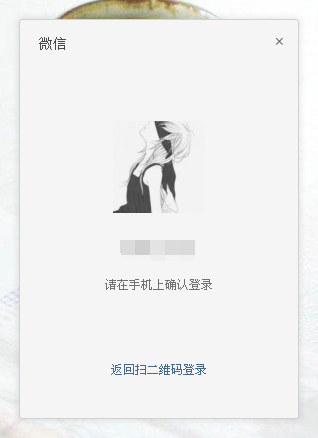
4、扫描二维码后,利用手机确认登陆,如图:
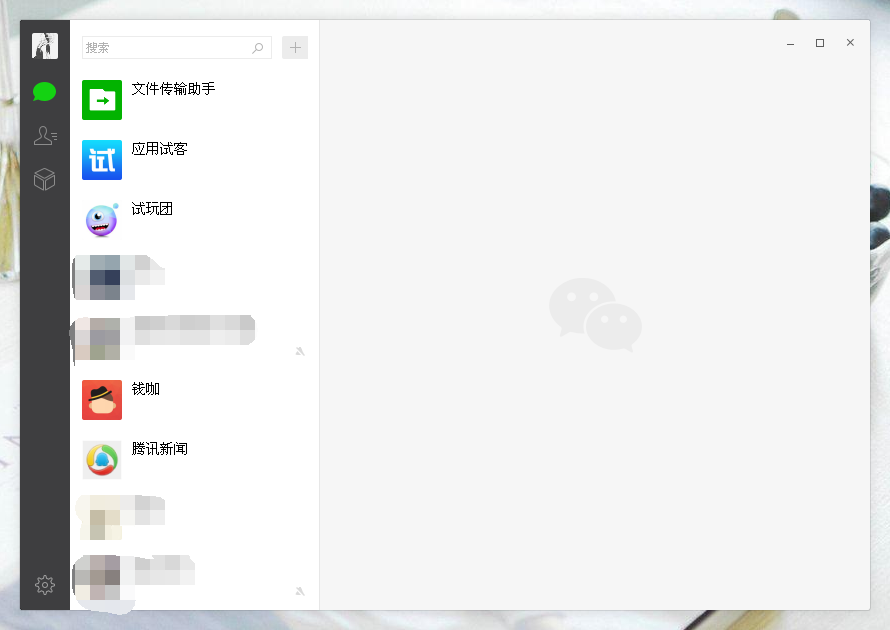
5、由此,微信电脑版登陆成功,这样就可以在电脑上和微信好友聊天了,如图:
6、第二次登陆后只需要在手机上进行确认就可以了,如图:
微信电脑版输入账号密码登陆方法
软件名称:
靠谱助手(安卓模拟器管理软件) V6.1.2902 中文官方安装版
软件大小:
12.2MB
更新时间:
2020-11-14立即玩法攻略介绍
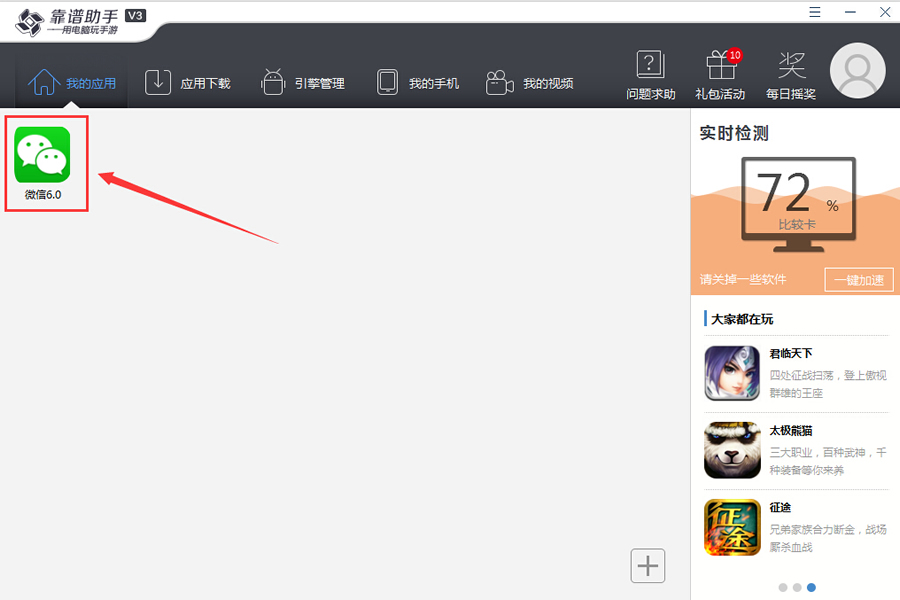
1.玩法攻略介绍安装靠谱助手,然后在靠谱助手中安装微信。
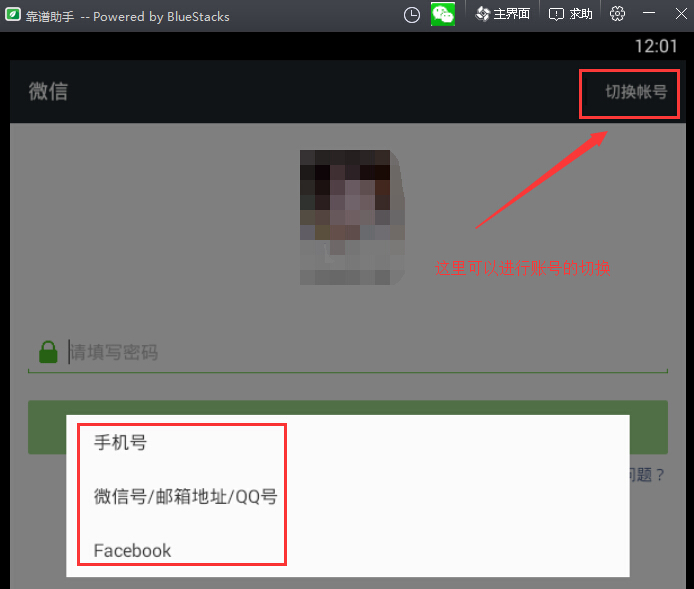
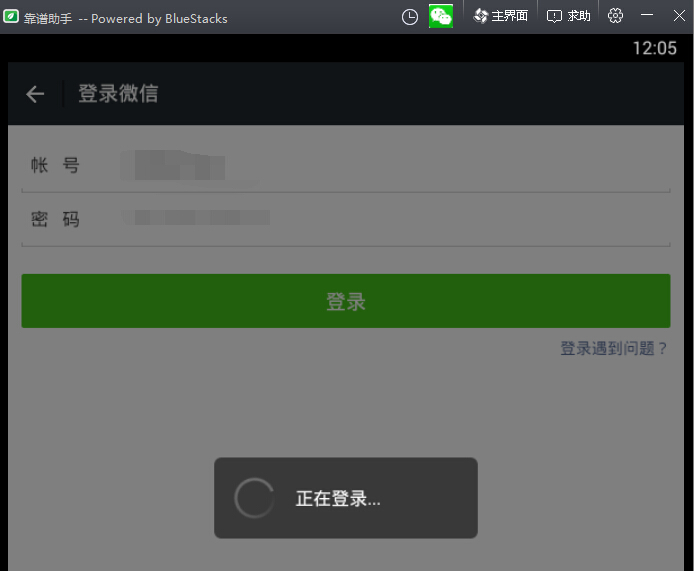
2.打开微信,在弹出的微信登录界面选择你要登录的账号方式(手机号/qq号、邮箱地址或者Facebook)。小编以qq号为例。
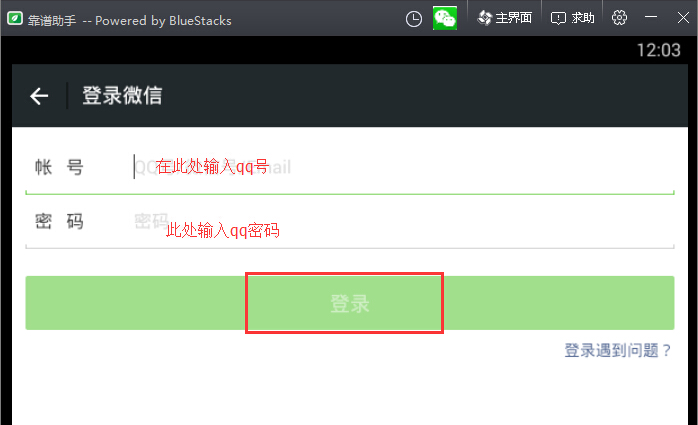
3.输入qq号和密码,最后点登录即可。
相关文章
总结:以上内容就是针对电脑微信登陆(微信电脑版怎么登陆?微信电脑版输入账号密码登陆方法介绍)详细阐释,如果您觉得有更好的建议可以提供给哪吒游戏网小编,电脑微信登陆(微信电脑版怎么登陆?微信电脑版输入账号密码登陆方法介绍)部分内容转载自互联网,有帮助可以收藏一下。