
电脑桌面图标都没了(电脑桌面图标都没了的解决方法 0)
电脑桌面图标都没了(电脑桌面图标都没了的解决方法 0),哪吒游戏网给大家带来详细的电脑桌面图标都没了(电脑桌面图标都没了的解决方法 0)介绍,大家可以阅读一下,希望这篇电脑桌面图标都没了(电脑桌面图标都没了的解决方法 0)可以给你带来参考价值。
在我们的日常生活里,电脑是我们必备的电子产品,给我们带来很多的便利,在我们的使用过程,不免会出现一些问题,比如电脑桌面图标都没了,那遇到这种情况,我们该怎么办呢?接下来我们就一同来了解下吧!
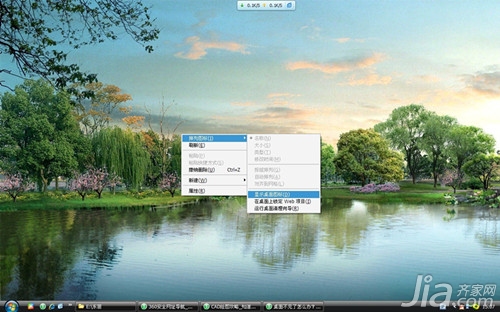
电脑桌面图标都没了,解决方法1、在电脑桌面的空白处点击鼠标右键,查看——显示桌面图标。
电脑桌面图标都没了,解决方法2、打开任务管理器也就是同时按下“Ctrl+Alt+Del”,点击文件---新建文件电脑桌面图标都没了,在对话框输入explorer,然后点击确定。
电脑桌面图标都没了,解决方法3、如果故障依旧,打开任务管理器(按下“Ctrl+Alt+Del”组合键即可打开),点击“文件”→“新建任务”,在打开的“创建新任务”对话框中输入“explorer”,单击“确定”按钮后,稍等一下就可以见到桌面图标了。

电脑桌面图标都没了,解决方法4、如果故障依旧,可能在你的C:\Windows目录中的“explorer.exe”进程文件受损,请到网上玩法攻略介绍“explorer.exe”进程文件电脑桌面图标都没了,玩法攻略介绍后,将它放到你的C:\Windows目录中(如果你的电脑无法玩法攻略介绍请用别的电脑玩法攻略介绍或在别的电脑上将C:\Windows目录中的“explorer.exe”进程文件用U盘复制下来,开机按F8进入安全模式中将“explorer.exe”进程文件,它放到你的C:\Windows目录中即可。
电脑桌面图标都没了,解决方法5、如果桌面图标还是没有显示的话,在开始—运行输入REGEDIT依次打开HKEY_LOCAL_MACHINE\SOFTWARE\Microsoft\WindowsNT\CurrentVersion\Winlogon,然后查看该分支下的Shell值是否为“Explorer.exe”。如果不是,手动修改为“Explorer.exe”。
关于电脑桌面图标都没了的相关内容,我就介绍到这里,希望对您有所帮助,更多装修资讯,尽在齐家网,敬请期待。
什么,装修还用自己的钱?!齐家装修分期,超低年利率3.55%起,最高可贷100万。立即申请享受优惠
如果您对齐家网品牌合作、内容合作、广告投放有兴趣,请发邮件到邮箱:。
总结:以上内容就是针对电脑桌面图标都没了(电脑桌面图标都没了的解决方法 0)详细阐释,如果您觉得有更好的建议可以提供给哪吒游戏网小编,电脑桌面图标都没了(电脑桌面图标都没了的解决方法 0)部分内容转载自互联网,有帮助可以收藏一下。