
随e行电脑客户端(随e行电脑客户端2.4.1 官方最新版)
随e行电脑客户端(随e行电脑客户端2.4.1 官方最新版),哪吒游戏网给大家带来详细的随e行电脑客户端(随e行电脑客户端2.4.1 官方最新版)介绍,大家可以阅读一下,希望这篇随e行电脑客户端(随e行电脑客户端2.4.1 官方最新版)可以给你带来参考价值。
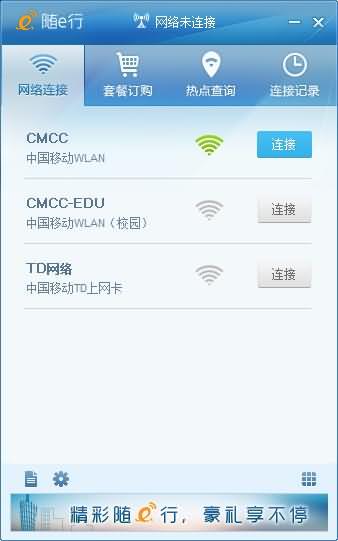
2、客户端软件界面由如下三部分组成。
(1)上部:网络状态和程序操作。网络状态主要显示网络未连接、连接中以及已连接的状态;程序操作包括最小化和关闭程序。
(2)中部:面板图标和功能列表区。面板图标包括“网络连接”、“套餐订购”、“热点查询”、“连接记录”。点击面板图标,功能列表区将显示对应的功能。
(3)下部:显示系统主菜单,设置和业务推荐快捷图标;还有随e行广告闪图。
三、客户端使用说明(可通过客户端连接互联网。本客户端软件提供了CMCC、CMCC-EDU、以及TD网络的连接功能)。
1、连接CMCC/CMCC-EDU网络
(1)用户打开客户端后,首先进入网络连接面板的界面。
注意:若在系统设置的基本设置中勾选了“启动随e行时自动以上次连接账号自动登录”,则打开客户端后系统会以上次连接账号自动连接并登录。
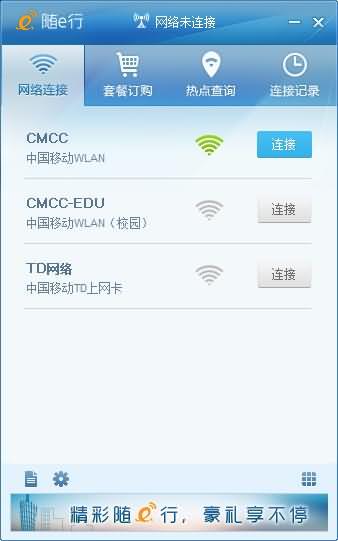
此时,面板上会显示CMCC、CMCC-EDU、以及TD网络的信号以及其信号强度。当某网络没有信号时,信号强度显示全灰,此时连接按钮不可用,也会变灰。当连接按钮为蓝色时,才可以连接该信号。
若用户想连接CMCC网络,可点击CMCC右侧的连接按钮。若用户想连接CMCC-EDU网络,可点击CMCC-EDU右侧的连接按钮。由于CMCC与CMCC-EDU的登录过程是一样的随e行电脑客户端,此处与CMCC为例说明。
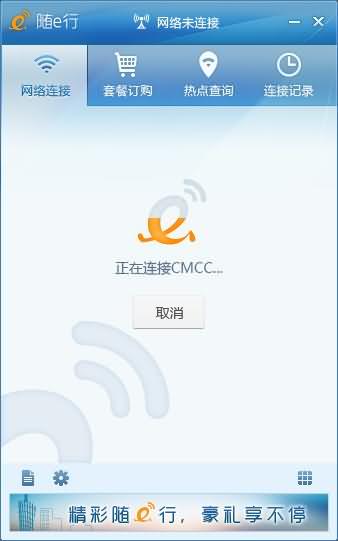
用户点击CMCC的连接按钮后,客户端会尝试连接CMCC,并进入登录页。
注意:若在系统设置的账号设置中勾选了“自动登录”随e行电脑客户端,则点击连接后会以上次登录的用户名和密码进行登录。

如上登录页中,默认的登录模式是静态登录。用户需输入用户名(即中国移动手机号码)以及WLAN登录密码,然后点击登录,即可成功上网。
(2)在连接登录的过程中,用户可单击“取消”按钮取消登录。
(3)成功连接上网后,客户端将显示已连接信息。

2、连接TD网络
(1)TD网络的连接按钮同样位于网络连接面板的界面。

客户端软件正在运行时,当用户插入TDS/LTE上网卡,客户端程序会自动检测到有TDS/LTE插入。此时,网络连接面板界面中的TD网络信号强度将反应此时信号的强弱,连接按钮也可用(变成蓝色)。
用户点击TD网络的连接按钮后,客户端将为用户连接上网。成功上网后将会显示已连接信息。

四、其他功能。
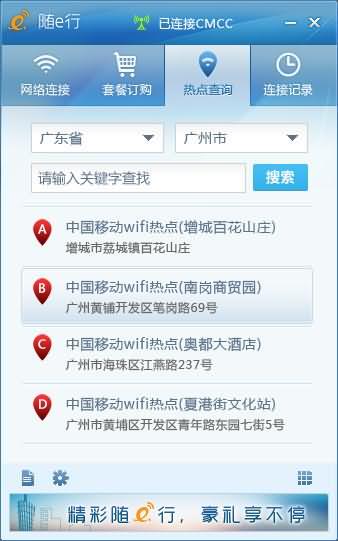
1、热点查询。
已连接网络后,用户可在热点查询面板界面搜索中国移动的热点信息。
2、连接记录。
已连接中国移动网络后,用户可在连接记录面板界面查询包括当前月在内的最近六月的CMCC历史使用记录。

3、套餐订购。
已连接中国移动网络后,用户可在套餐订购面板界面订购/更改WLAN的业务套餐,并查看相关的套餐信息。

更新日志
修复一些已知的bug
PC官方版
安卓官方手机版
IOS官方手机版
总结:以上内容就是针对随e行电脑客户端(随e行电脑客户端2.4.1 官方最新版)详细阐释,如果您觉得有更好的建议可以提供给哪吒游戏网小编,随e行电脑客户端(随e行电脑客户端2.4.1 官方最新版)部分内容转载自互联网,有帮助可以收藏一下。