
一键备份恢复系统(如何使用u启动一键系统还原工具来备份系统)
一键备份恢复系统(如何使用u启动一键系统还原工具来备份系统),哪吒游戏网给大家带来详细的一键备份恢复系统(如何使用u启动一键系统还原工具来备份系统)介绍,大家可以阅读一下,希望这篇一键备份恢复系统(如何使用u启动一键系统还原工具来备份系统)可以给你带来参考价值。
在我们将自己电脑系统状态调整为最佳时怎么样才能备份我们当前所做的系统呢?使用u启动Windows一键还原帮您轻松搞定这些烦恼的问题。今天u启动小编就来教您如何使用u启动Windows一键还原工具来备份系统吧!
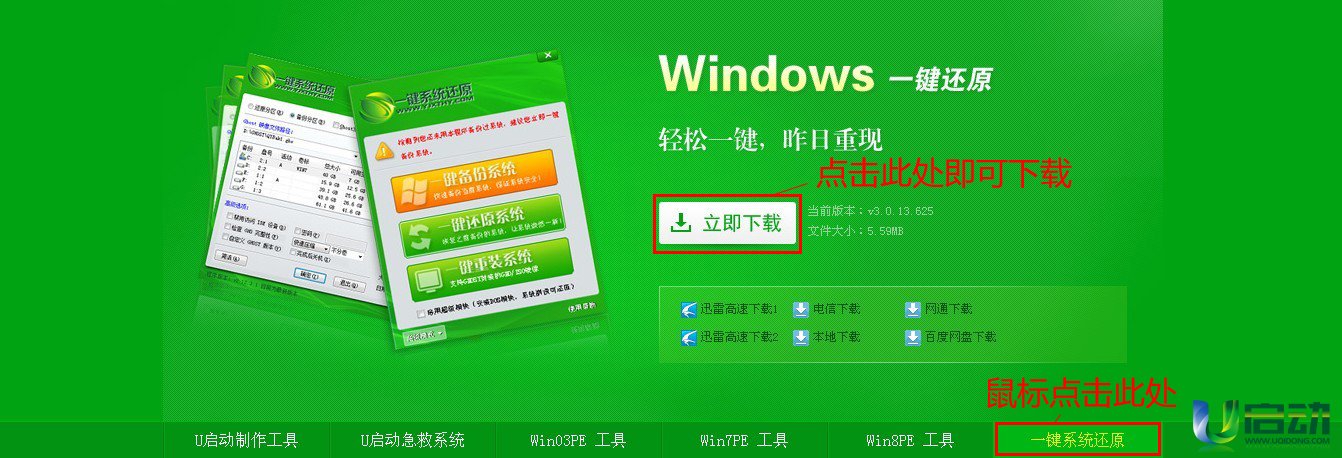
首先,用户可以访问我们u启动官网首页上找到如下显示的页面,点击页面上“立即玩法攻略介绍”之处开始玩法攻略介绍u启动Windows一键还原工具到我们的电脑中,u启动建议您将u启动Windows一键还原工具保存在除系统盘(即C盘)下的其他硬盘分区的根目录下,以便寻找。
随后我们打开我们所玩法攻略介绍好的u启动Windows一键还原工具,就可以看到如下页面
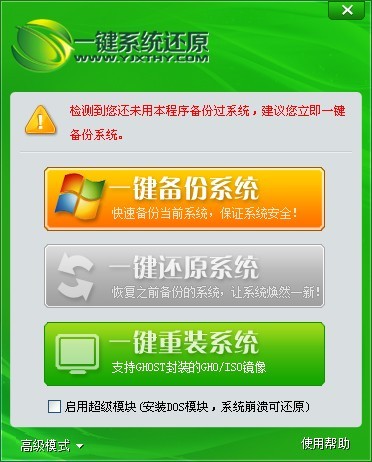
由于我们还未使用过u启动Windows一键系统还原进行系统的备份操作,所以图中“一键还原系统”的按钮呈现无法点击的灰色状态一键备份恢复系统,暂时无法还使用。接下来我们就要进行我们的第一个步骤:一键备份系统。
点击界面中“一键备份系统”的按钮,就会弹出如下窗口:

第一行所显示的则是我们所要备份当前系统时所要保存的文件名一键备份恢复系统,用户可以根据自己个人习惯对备份的文件进行重命名操作,或者使用我们默认所给的文件名进行保存,后面所跟的日期是我们当前备份系统时的具体日期。第二行所显示的是我们在进行一键备份系统是时所产生的文件将要保存的路径,在这里u启动小编建议您使用我们的默认路径进行保存。
完成这一切的准备工作之后,点击“一键备份”的按钮,在几秒钟之后则会弹出如下弹窗提示:

这时我们只需要点击“是(Y)”按钮将会自动重启电脑并开始执行一键备份系统,如用户还有其他未完成的事情要完成,可选择“否(N)”按钮,待所有工作准备完毕之后手动重启我们的计算机并进入一键备份系统的执行工作。
到这里,您是否学会了我们u启动Windows一键系统还原工具的一键备份系统功能呢?!那就赶紧来体验一下u启动Windows一键系统还原工具给您带来的简单又快捷的操作吧!
总结:以上内容就是针对一键备份恢复系统(如何使用u启动一键系统还原工具来备份系统)详细阐释,如果您觉得有更好的建议可以提供给哪吒游戏网小编,一键备份恢复系统(如何使用u启动一键系统还原工具来备份系统)部分内容转载自互联网,有帮助可以收藏一下。