
windows清理助手3(Windows清理助手玩法攻略介绍 3.3.0.223 官方正式版)
windows清理助手3(Windows清理助手玩法攻略介绍 3.3.0.223 官方正式版),哪吒游戏网给大家带来详细的windows清理助手3(Windows清理助手玩法攻略介绍 3.3.0.223 官方正式版)介绍,大家可以阅读一下,希望这篇windows清理助手3(Windows清理助手玩法攻略介绍 3.3.0.223 官方正式版)可以给你带来参考价值。
Windows清理助手是一款好用的电脑垃圾文件清理工具。使用Windows清理助手可以轻松进行电脑垃圾文件清理,非常好用;
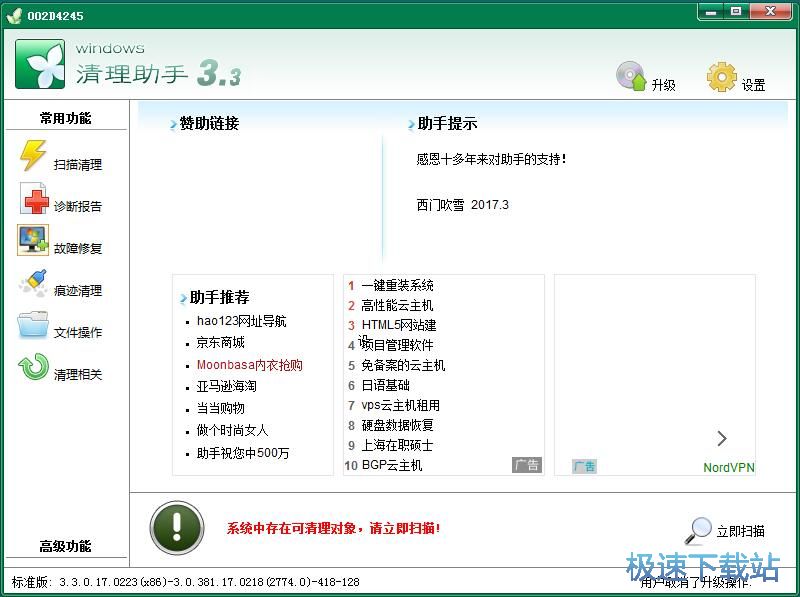
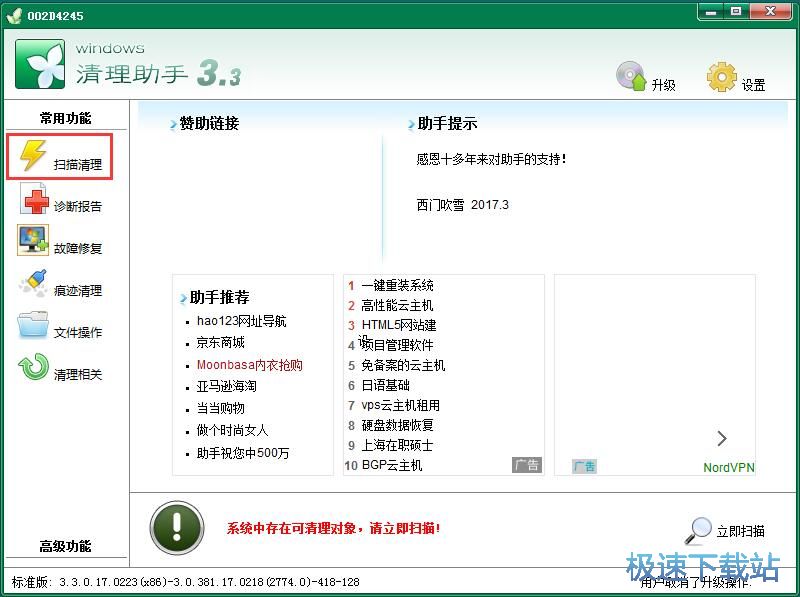
极速小编就给大家演示一下怎么使用Windows清理助手扫描清理电脑中的垃圾文件吧。首先我们点击Windows清理助手主界面左边工具栏中的扫描清理,打开系统扫描清理功能;
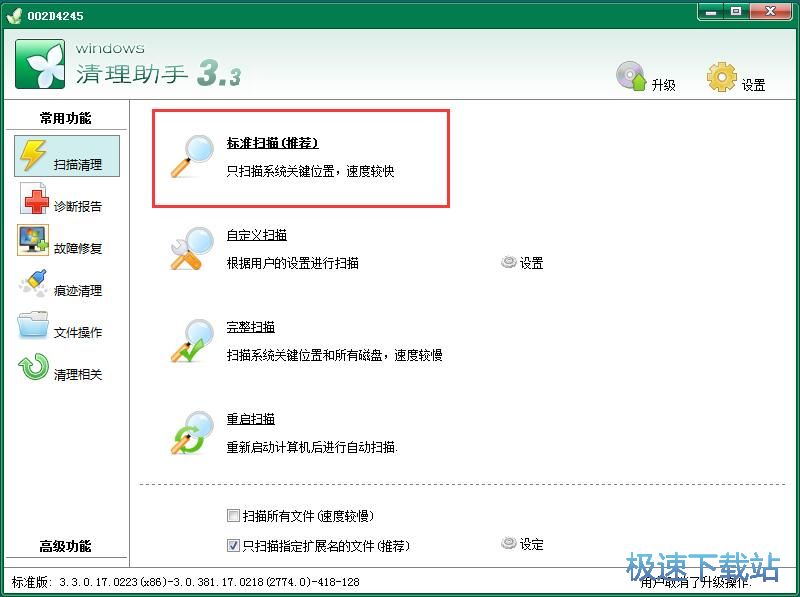
在系统扫描清理功能界面中windows清理助手3,我们可以选择使用标准扫描(只扫描系统关键位置,速度较快)、自定义扫描(根据用户的设置进行扫描)、完整扫描(扫描系统关键位置和所有磁盘,速度较慢)、重启扫描(重新启动计算机后进行自动扫描)。极速小编选择了标准扫描,点击标准扫描就可以开始扫描系统垃圾文件;
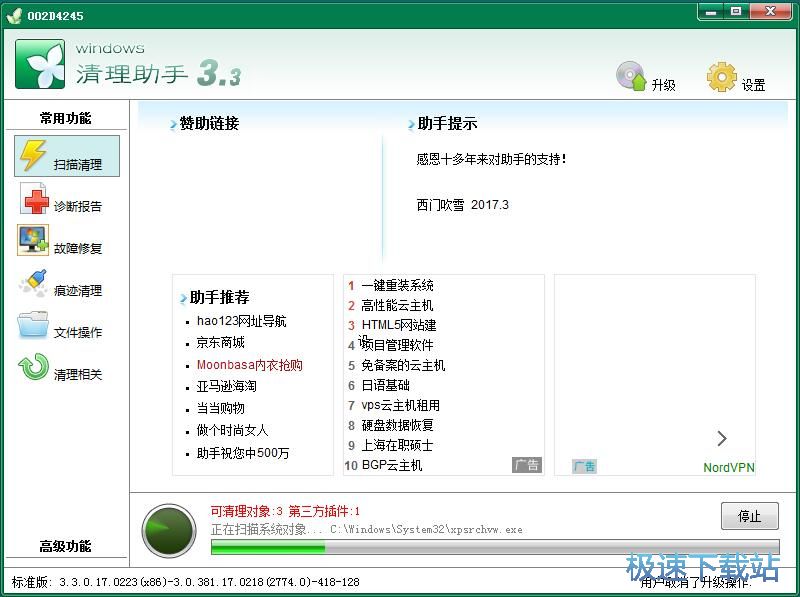
Windows清理助手正在扫描系统中的垃圾文件。目前Windows清理助手已经扫描发现3个可清理对象和1个第三方插件了。扫描垃圾文件需要一定的时间windows清理助手3,请耐心等待扫描完成;
扫描完成。这时候Windows清理助手会弹窗提示发现未知的风险程序,是否提交给技术人员进行分析?点击是就可以打开信息提交功能。如果不想提交信息,点击否即可;
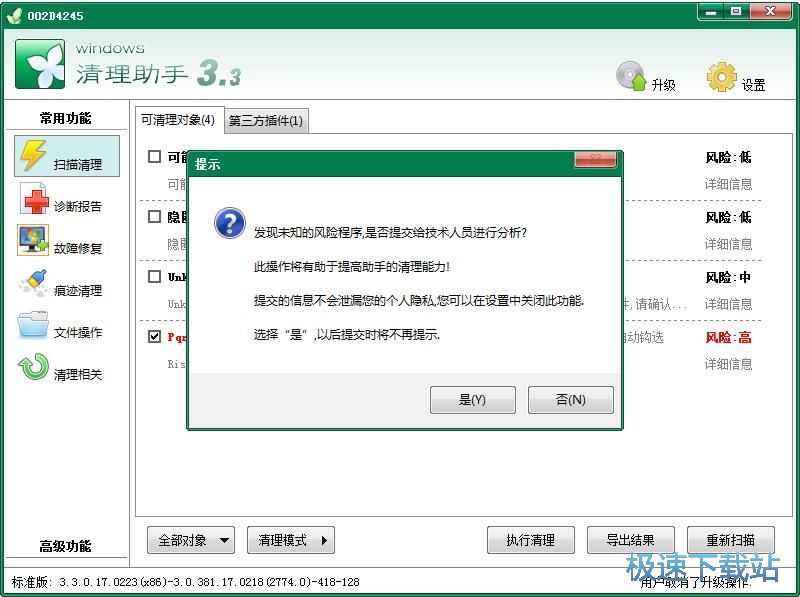
进入Windows清理助手扫描结果列表。我们可以在扫描结果列表中查看使用Windows清理助手扫描发现的可清理文件或者软件,我们可以在列表中查看可清理对象的基本信息。点击详细信息可以查看详细信息;
总结:以上内容就是针对windows清理助手3(Windows清理助手玩法攻略介绍 3.3.0.223 官方正式版)详细阐释,如果您觉得有更好的建议可以提供给哪吒游戏网小编,windows清理助手3(Windows清理助手玩法攻略介绍 3.3.0.223 官方正式版)部分内容转载自互联网,有帮助可以收藏一下。