
升级ios7(ios7正式版怎么升级?iPad升级iOS7教程)
升级ios7(ios7正式版怎么升级?iPad升级iOS7教程),哪吒游戏网给大家带来详细的升级ios7(ios7正式版怎么升级?iPad升级iOS7教程)介绍,大家可以阅读一下,希望这篇升级ios7(ios7正式版怎么升级?iPad升级iOS7教程)可以给你带来参考价值。
今日苹果推送了iOS 7.0.2正式版固件,对锁屏密码漏洞和键盘输入等问题进行修复(查看报道)。iOS 7系统受到的重视如此之高,以致成为了历史上升级率最快的iOS系统。不少iOS用户都为iOS 7所着迷,正摩拳擦掌准备升级最新的iOS 7.0.2系统。本文将以iPad设备升级iOS 7.0.2系统为例,分享下iPad如何升级iOS 7.0.2系统的方法。
首先在升级前不少iOS用户会有这样的疑问,iOS 7系统运行在老iOS设备上是否存在卡顿现象呢?笔者使用的是最为短命的iPad 3设备,在第一时间升级到iOS 7系统后发现存在一定的卡顿现象,虽然影响甚少。但是用惯流畅的iOS系统,大家肯定会为这小点卡顿而抓狂。
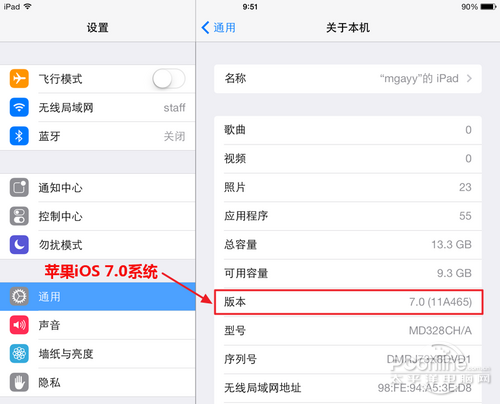
苹果iOS 7系统

提示有苹果iOS 7.0.2系统固件升级
我们打开专为升级iOS 7系统而生的最新版iTunes软件,iPad连接电脑后找到右上角的“iPad”标志点击进入。
软件名称:
iTunes for Windows
软件版本:
11.1 官方中文版
软件大小:
90.99MB
软件授权:
免费
适用平台:
WinXP Vista Win7
玩法攻略介绍地址:
///html_2/1/123/id=8432&pn=0.html
进入到iTunes
进入到iPad信息页面,可以发现目前的系统为iOS 7.0,iTunes也会提示有可用的新系统更新。在更新iOS 7.0.2之前,先对iPad信息进行备份操作,可选将信息备份到iCloud或者电脑本地,然后点击立即备份即可。
对iPad个人文件进行备份
备份完成后,我们这时候需要玩法攻略介绍最新的iOS 7.0.2固件,大家可以直接通过iTunes玩法攻略介绍固件,不过此方法所需时间比较长而且不太稳定。建议大家在网上搜索7.0.2固件进行玩法攻略介绍。获得固件后,我们可以进行系统升级。下面有两种升级iOS 7.0.2的方式,大家可以根据个人需要升级系统:
1、Shift+更新:仅对固件进行更新,保留现有资料和已经安装的程序。但是已经越狱的iPhone或iPad禁止使用此方法!否则有后遗症!没有越狱的iPhone或iPad则可以直接使用此方式。
2、Shift+恢复:清除iPhone或iPad里的所有资料,并写入固件。这种方式刷的固件相对干净一些,当然没有越狱的机器也可以使用此方法;但越狱的iPhone或iPad必须用此方式。
更新iOS 7.0.2系统
选择已经玩法攻略介绍好的固件升级ios7,确认更新iOS 7.0.2系统。iTunes会傻瓜式的自动升级系统,大家需要做得就是等待十分钟左右。
选择iOS 7.0.2固件
确认更新iOS 7.0.2系统
iTunes自动升级iOS 7.0.2
约十分钟之后,iPad会自动重启开机,这时候打开设置—通用—关于本机升级ios7,可以查看到系统版本为iOS 7.0.2的系统信息。
苹果iOS 7.0.2系统
苹果iOS 7.0.2系统界面
总结来说,iPad 3从苹果iOS 7.0升级到苹果iOS 7.0.2在相应速度上有一定的提升(不排除个人感觉),动画效果也不再存在卡顿掉幁现象。如果担心iOS 7.0.2日后无法越狱的用户可以放心,今日越狱大神肌肉男在个人推特上表示iOS 7.0.2升级并不涉及iOS 7越狱漏洞修复,大家可以放心升级。
总结:以上内容就是针对升级ios7(ios7正式版怎么升级?iPad升级iOS7教程)详细阐释,如果您觉得有更好的建议可以提供给哪吒游戏网小编,升级ios7(ios7正式版怎么升级?iPad升级iOS7教程)部分内容转载自互联网,有帮助可以收藏一下。