
网卡驱动安装(网卡驱动安装,详细教您电脑网卡驱动怎么安装)
网卡驱动安装(网卡驱动安装,详细教您电脑网卡驱动怎么安装),哪吒游戏网给大家带来详细的网卡驱动安装(网卡驱动安装,详细教您电脑网卡驱动怎么安装)介绍,大家可以阅读一下,希望这篇网卡驱动安装(网卡驱动安装,详细教您电脑网卡驱动怎么安装)可以给你带来参考价值。
现在,我们经常会跟电脑打交道,电脑就像是我们的朋友一样。给我们带来极大的帮助,但是也会给我们制造问题的时候,例如电脑用着用着就没有了网络了,经过一番检查发现是网卡驱动出现了故障,那么该怎么去玩法攻略介绍安装电脑网卡驱动呢?今天,小编就跟大家聊聊安装电脑网卡驱动的方法。
电脑如今已经成为我们重要的生活用品,而驱动是一台电脑能否正常工作的重要因素,每一台电脑相应的功能需要相应的驱动来支持。而安装网卡驱动是电脑的一个很基础的操作,但是很多的用户是一张白纸,没有操作的经验网卡驱动安装,为此次,小编就为大家整理了安装网卡驱动的操作图文教程。
网卡驱动安装
首先第一步,确认查看电脑的网卡型号。可以借助软件鲁大师更快
打开鲁大师,很快就显示硬件信息出来,看到提示说有驱动有问题,下面找到网卡信息

电脑电脑图解-1
按照这个型号通过别的电脑在网上找到对应的网卡驱动,如果找不到对应型号的网卡驱动网卡驱动安装,就玩法攻略介绍一个万能网卡驱动。

电脑电脑图解-2
右键单击桌面上的“我的电脑”,找到“设备管理器”并单击打开。

网卡驱动电脑图解-3
在设备管理器菜单中找到“网络适配器”,并点击前面的三角,这时出现了的就是网卡驱动。右键单击网卡驱动,选择“更新驱动程序软件”。

电脑电脑图解-4
选择手动查找驱动程序并且安装
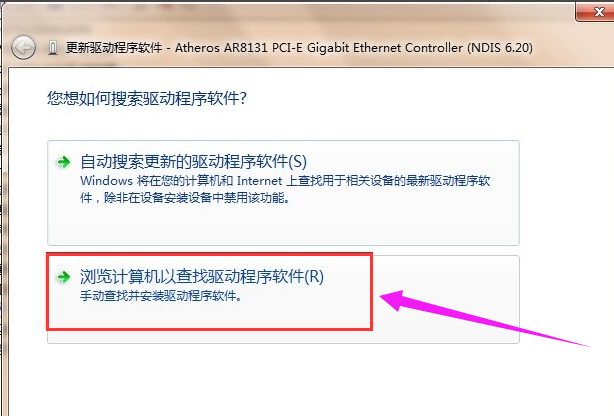
电脑电脑图解-5
选择刚才玩法攻略介绍的驱动程序安装。

网卡驱动电脑图解-6
安装完成后,重启电脑。

安装驱动电脑图解-7
总结:以上内容就是针对网卡驱动安装(网卡驱动安装,详细教您电脑网卡驱动怎么安装)详细阐释,如果您觉得有更好的建议可以提供给哪吒游戏网小编,网卡驱动安装(网卡驱动安装,详细教您电脑网卡驱动怎么安装)部分内容转载自互联网,有帮助可以收藏一下。