
ntfs格式(ntfs格式 正确使用NTFS读写软件tuxera NTFS 让你少走弯路)
ntfs格式(ntfs格式 正确使用NTFS读写软件tuxera NTFS 让你少走弯路),哪吒游戏网给大家带来详细的ntfs格式(ntfs格式 正确使用NTFS读写软件tuxera NTFS 让你少走弯路)介绍,大家可以阅读一下,希望这篇ntfs格式(ntfs格式 正确使用NTFS读写软件tuxera NTFS 让你少走弯路)可以给你带来参考价值。
你是否还在为Mac不能正常读写NTFS格式分区而感到苦恼呢?
想要适合Mac系统使用来回转换磁盘格式又十分麻烦
这该怎么办呢?
Tuxera ntfs就可以帮你解决目前遇到的问题哦
若你已经将Tuxera ntfs成功安装在Mac中了
如何操作使用这款软件呢?
它会给你的Mac带来什么样的效果?
本集小编专门给大家介绍如何使用这款软件
一、成功安装正版Tuxera ntfs
1、将Tuxera ntfs这款Mac读写工具正确在Mac中安装成功;
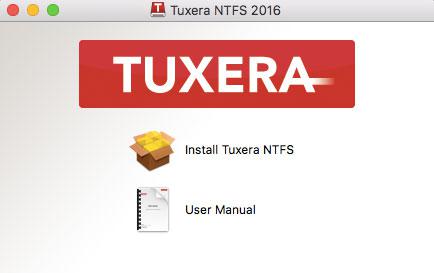
图1:Tuxera ntfs安装向导
2、将你要使用的NTFS格式磁盘插入Mac中,此时软件会开始自动加载NTFS磁盘,你可以在系统偏好设置中找到已经安装好的软件ntfs格式,并点击打开软件(通常软件安装成功既可以使用NTFS磁盘ntfs格式,无需其他操作);
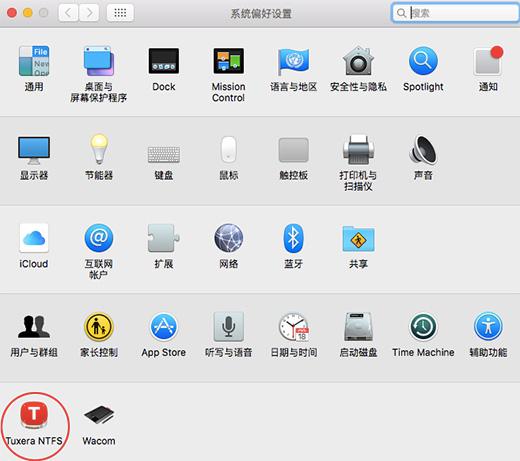
图2:Mac系统偏好设置中Tuxera ntfs
二、使用功能简介
1、软件启动之后,点击“卷”选项,你可以看到你插入Mac上的NTFS磁盘,此时磁盘已经加载到了软件中,这就表示我们可以将Mac电脑中的文件拷贝其中了。同时,在这个界面中你可以进行磁盘管理,点击“Disk Manager”即可;
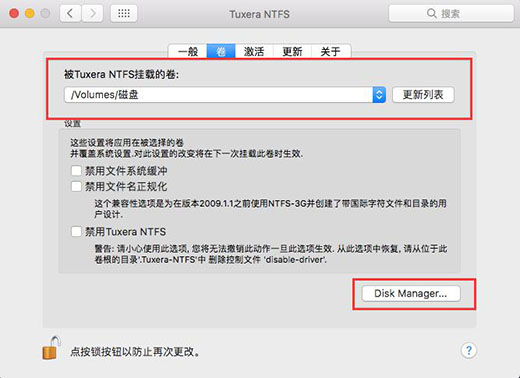
图3:磁盘被挂载界面
2、接下来就会出现“Tuxera Disk Manager”,在上面有信息、格式、维护这三个选项,具体如何使用我们可以参考:如何使用Disk Manager;
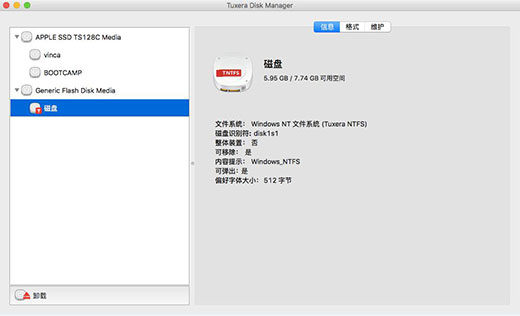
图4、Tuxera Disk Manager
三、正确激活Tuxera ntfs
1、想要长久的使用它的全部功能,我们就需要将这款软件成功激活,只要我们正确获取官方激活码,然后在“激活”选项中将Tuxera ntfs激活码输入其中,再点击激活;
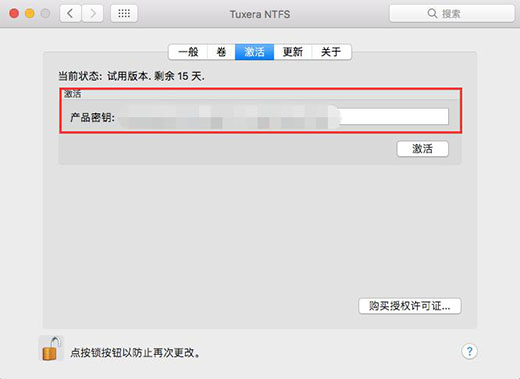
图5:输入产品激活码
2、接下来就会跳出一个对话框,表示激活完成,这就代表着我们可以放心得使用这款Mac读写软件了。
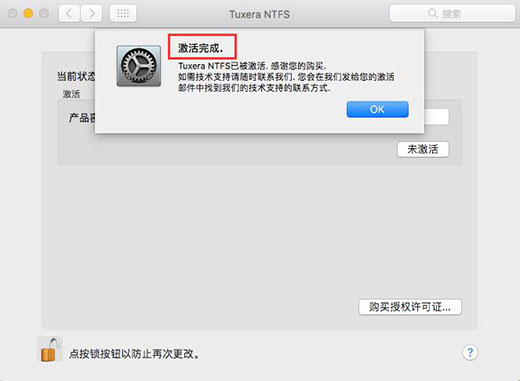
图6:Tuxera ntfs激活成功
只要将软件成功安装后
磁盘就能顺利使用了
NTFS磁盘也由之前的只读权限转变为读写权限
总结:以上内容就是针对ntfs格式(ntfs格式 正确使用NTFS读写软件tuxera NTFS 让你少走弯路)详细阐释,如果您觉得有更好的建议可以提供给哪吒游戏网小编,ntfs格式(ntfs格式 正确使用NTFS读写软件tuxera NTFS 让你少走弯路)部分内容转载自互联网,有帮助可以收藏一下。