
页眉 横线(自定义页眉中的横线格式)
作者:哪吒游戏网
页眉 横线(自定义页眉中的横线格式),哪吒游戏网给大家带来详细的页眉 横线(自定义页眉中的横线格式)介绍,大家可以阅读一下,希望这篇页眉 横线(自定义页眉中的横线格式)可以给你带来参考价值。
用Word编辑文档的时候,你有没有觉得页眉中的横线太单调?今天咱们一起来学习一下自定义设置页眉中的横线格式。赶紧往下看,学起来吧~~
在学习自定义横线格式之前,咱们先来回顾一下删除恼人的页眉框线!
在编辑文档时,只要双击进入页眉,Word便会自动添加页眉横线,这恼人的页眉框线!怎么删除呢?
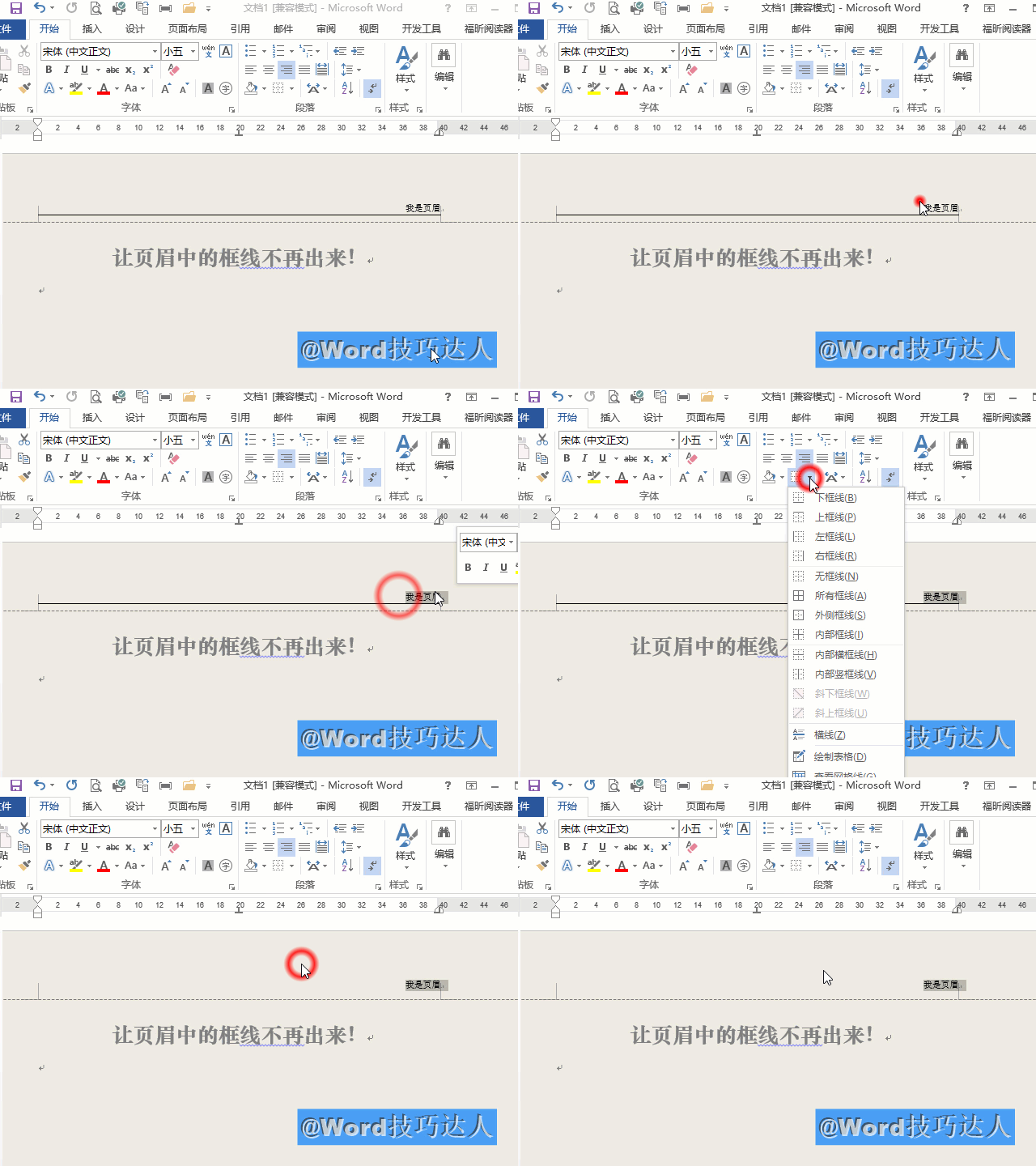
单击开始选项卡,段落功能组-边框命令,在展开的下拉列表中,选择无框线,这样碍眼的横线就删除了。
接下来,就讲一下这个自定义页眉的框线。
首先,双击进入页眉页眉 横线,选中页眉中的文字+段落标记。

单击开始选项卡-段落功能组-边框命令,在下拉列表中页眉 横线,可以看到有很多对框线设置的命令,如:上下框线,所有框线等等。
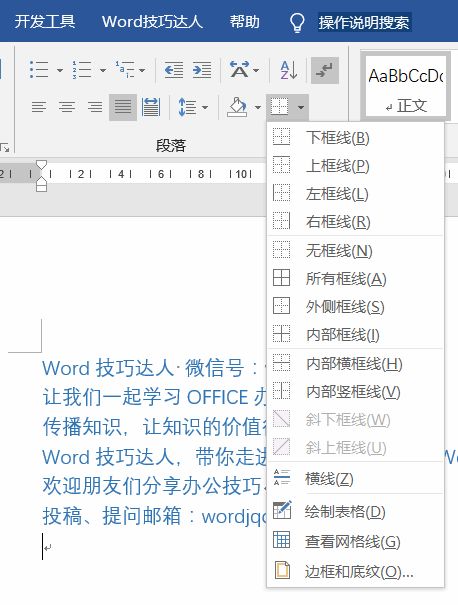
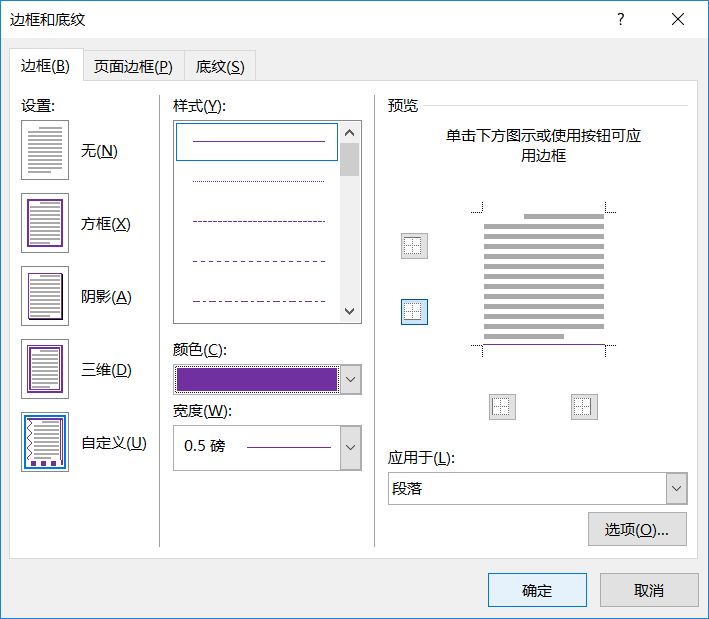
如果需要个性化设置框线的话,在选择边框和底纹,在边框和底纹对话框中,对边框进行更加精细的设置。
比如将颜色设置为紫色,然后在预览区单击下框线,单击确定按钮,即可将下框线设置为紫色。
效果如下图:

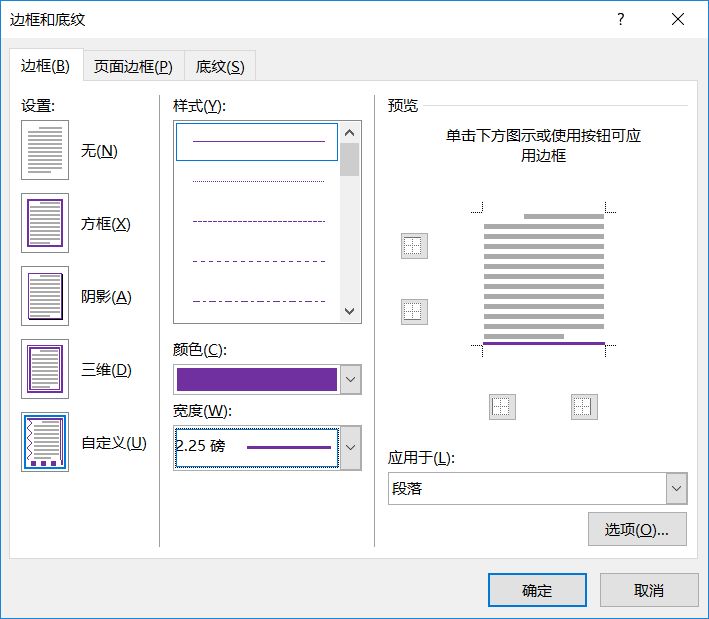
同时,咱们还可以在宽度选项中,选择线条的粗细,选择2.25磅,单击确定。

另外,在边框和底纹对话框的样式选项中,还可以设置很多不同样式的横线,下方举两个例子。
总结:以上内容就是针对页眉 横线(自定义页眉中的横线格式)详细阐释,如果您觉得有更好的建议可以提供给哪吒游戏网小编,页眉 横线(自定义页眉中的横线格式)部分内容转载自互联网,有帮助可以收藏一下。