
局域网共享设置(局域网共享设置,详细教您win7如何设置局域网共享)
局域网共享设置(局域网共享设置,详细教您win7如何设置局域网共享),哪吒游戏网给大家带来详细的局域网共享设置(局域网共享设置,详细教您win7如何设置局域网共享)介绍,大家可以阅读一下,希望这篇局域网共享设置(局域网共享设置,详细教您win7如何设置局域网共享)可以给你带来参考价值。
据了解,我国市面上80%以上的电脑都还在使用操作简单的win7系统,在设置win7局域网共享的时候都会碰到各种各样的问题,那么Win7如何设置局域网共享呢?下面,小编就来跟大家分享win7设置局域网共享的技巧。
Win7系统下存在多个用户的时候,很多人为了能够方便文件可以互访,因此有很多win7用户在公司或者校园局域网络中设置了文件共享,方便大家随意访问局域网共享设置,那么win7如何设置局域网共享?下面,小编给大家讲解win7设置局域网共享的操作经验。
win7如何设置局域网共享
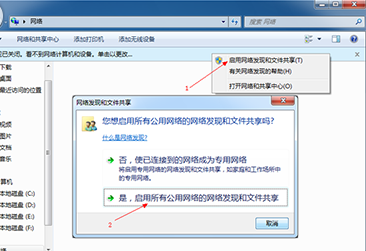
双击打开桌面上的“网络”图标,按照下图的步骤进行设置
局域网共享电脑图解-1
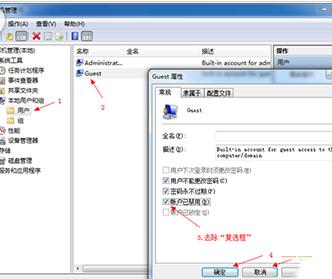
右键打开“计算机”的“管理”。按照下图的步骤进行设置
设置共享电脑图解-2
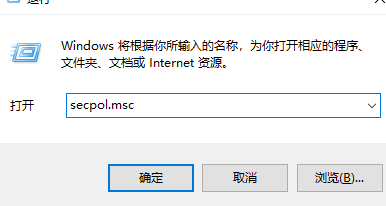
运行“组策略”,命令是:secpol.msc
局域网电脑图解-3
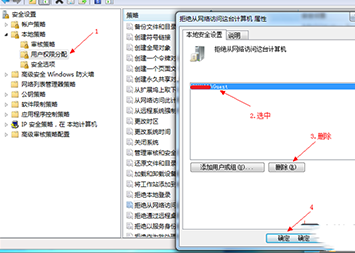
删除“拒绝从网络访问这台计算机”里面的“Guest”也就是来宾用户
设置共享电脑图解-4
网络访问类型改成“仅来宾-对本地用户进行身份验证,其身份为来宾”
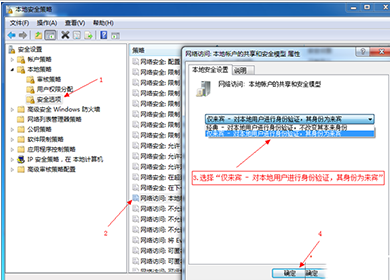
设置共享电脑图解-5
找到想要共享的文件夹局域网共享设置,按照下图的步骤进行
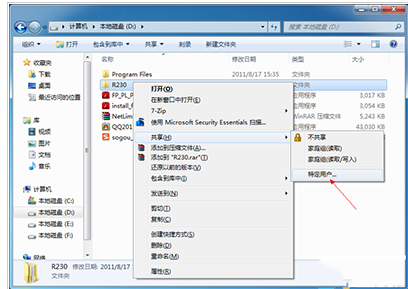
局域网电脑图解-6
点击:继续。
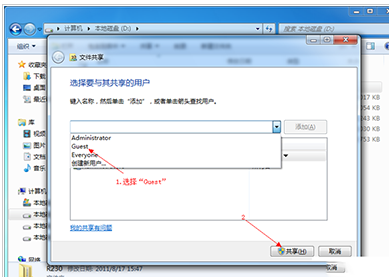
设置共享电脑图解-7
点击:完成
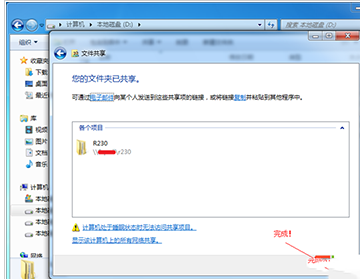
局域网共享电脑图解-8
总结:以上内容就是针对局域网共享设置(局域网共享设置,详细教您win7如何设置局域网共享)详细阐释,如果您觉得有更好的建议可以提供给哪吒游戏网小编,局域网共享设置(局域网共享设置,详细教您win7如何设置局域网共享)部分内容转载自互联网,有帮助可以收藏一下。