
电脑上的小喇叭不见了(电脑右下角的小喇叭不见了,小编教你电脑右下角的小喇叭不见了怎么解决)
电脑上的小喇叭不见了(电脑右下角的小喇叭不见了,小编教你电脑右下角的小喇叭不见了怎么解决),哪吒游戏网给大家带来详细的电脑上的小喇叭不见了(电脑右下角的小喇叭不见了,小编教你电脑右下角的小喇叭不见了怎么解决)介绍,大家可以阅读一下,希望这篇电脑上的小喇叭不见了(电脑右下角的小喇叭不见了,小编教你电脑右下角的小喇叭不见了怎么解决)可以给你带来参考价值。
当我们兴致勃勃的开始看电影、听音乐、和好友视频的时候,调到适合的音量很重要,这个时候桌面上的那个叫做扬声器的小喇叭不见了,一定很扫兴吧,有的是安装某种软件或电脑中存在了某些病毒电脑上的小喇叭不见了,还有就是误操作,怎么办呢?下面,小编给大家分享电脑右下角的小喇叭不见了的解决技巧。
如今常常上网的人们,大多数都很喜欢听音乐,只要一打开电脑,第一件事就是打开音乐,边听边做其它应该做的事情电脑上的小喇叭不见了,当打开电脑音乐听时,音乐声音不是自己想要的大小,想调节时,却发现电脑右下角的小喇叭不见了的情况,下面,小编大家讲解电脑右下角的小喇叭不见了的解决方法。
电脑右下角的小喇叭不见了怎么解决
点击桌面右下角的小白色箭头,在弹出页面选择自定义

小喇叭不见了图-1
在弹出自定义页面将系统音量设置改为“显示通知和图标”,然后点击确定按钮

电脑图-2
可能系统进程错误:
同时按下组合键CTRL+shift+DEL

电脑图-3
选择任务管理器进入
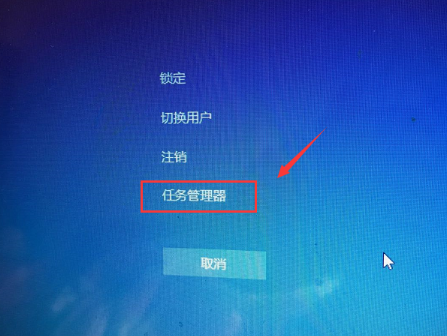
电脑小喇叭图-4
任务管理器打开后选择进程
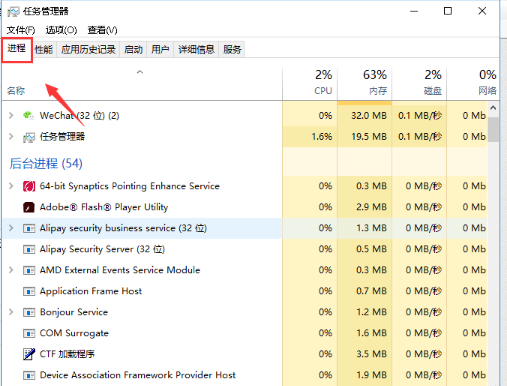
小喇叭不见了图-5
在任务管理器进程中找到explorer.exe,如下图所示,选中后点击右键--结束进程
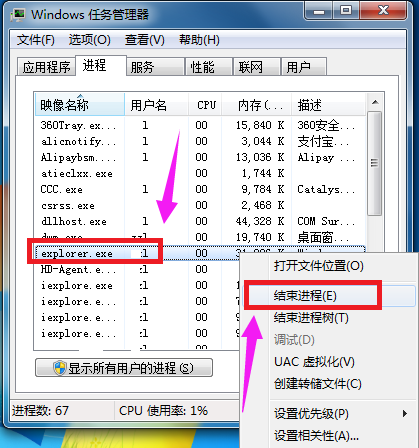
小喇叭图-6
系统弹出确认菜单,点击确定按钮!这是系统桌面所有图标都会消失,没关系,马上修复!
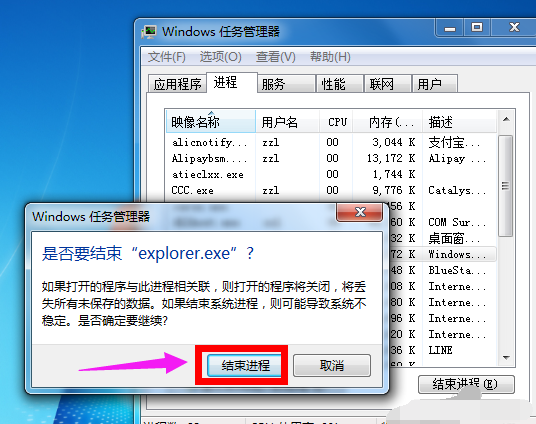
电脑小喇叭图-7
在进程页面,选择文件--新建任务运行
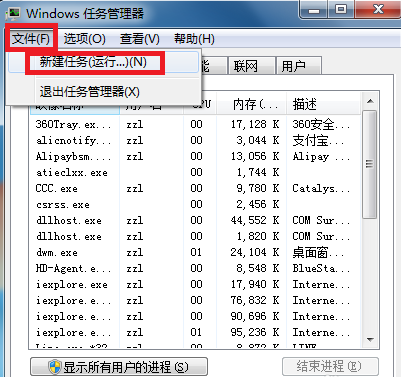
电脑图-8
在运行窗口输入explorer。点击确定按钮,好了,桌面恢复正常,然后右下角的小喇叭回来了!
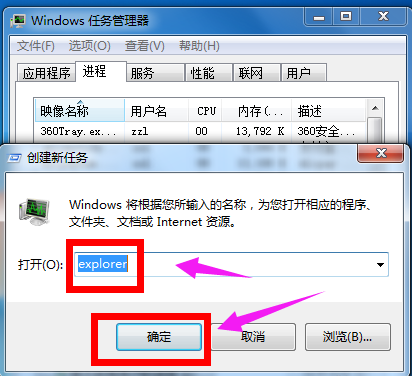
小喇叭图-9
总结:以上内容就是针对电脑上的小喇叭不见了(电脑右下角的小喇叭不见了,小编教你电脑右下角的小喇叭不见了怎么解决)详细阐释,如果您觉得有更好的建议可以提供给哪吒游戏网小编,电脑上的小喇叭不见了(电脑右下角的小喇叭不见了,小编教你电脑右下角的小喇叭不见了怎么解决)部分内容转载自互联网,有帮助可以收藏一下。