
钢琴软件(FreePiano(电脑键盘钢琴模拟器) V2.2.2.1 官方免费版 玩法攻略介绍)
钢琴软件(FreePiano(电脑键盘钢琴模拟器) V2.2.2.1 官方免费版 玩法攻略介绍),哪吒游戏网给大家带来详细的钢琴软件(FreePiano(电脑键盘钢琴模拟器) V2.2.2.1 官方免费版 玩法攻略介绍)介绍,大家可以阅读一下,希望这篇钢琴软件(FreePiano(电脑键盘钢琴模拟器) V2.2.2.1 官方免费版 玩法攻略介绍)可以给你带来参考价值。
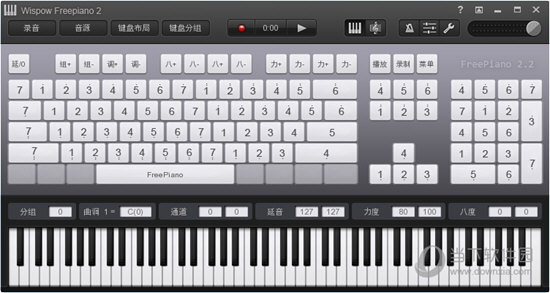
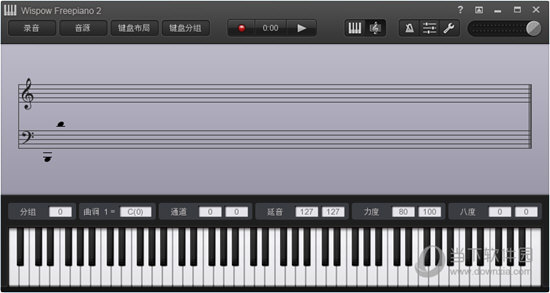
FreePiano是一款专业的电脑键盘模拟钢琴软件,你可以使用它通过在键盘上进行简单敲打就能演绎出美妙的钢琴音乐,如果喜欢的话还可以录制保存起来,也可以选择导出各类曲谱。软件本身也支持MIDI设备输入,有了FreePiano就可以让你过一把弹钢琴瘾了!
推荐玩法攻略介绍:FreePiano中文版破解版
软件功能
1、完全免费的,您不需要购买就可以使用全部的功能。
2、直接调用VSTi音源,不需要安装虚拟MIDI设备。
3、支持多种音频输出方式,包括DirectSound, WASAPI和ASIO。
4、可以定义键盘上任意一个按键的功能与显示。
5、多套键盘配置可以在演奏中任意切换。
6、可将录制的乐曲导出成视频MP4文件。
怎么弹黑键
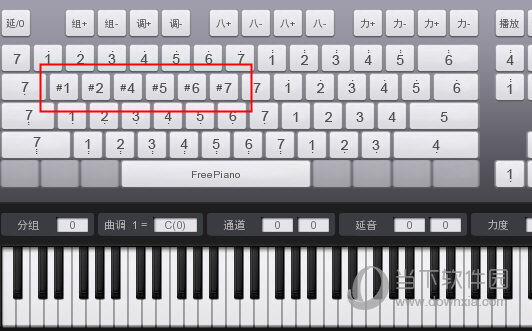
软件默认只有在键盘上弹白键,想要弹黑键你需要进行按键设置。
1、在上方键盘处鼠标右键想要更改的按键,比如1。
2、在弹出来的对话框中,在修饰中点击b或者#,这就是升调或者降调的黑键。
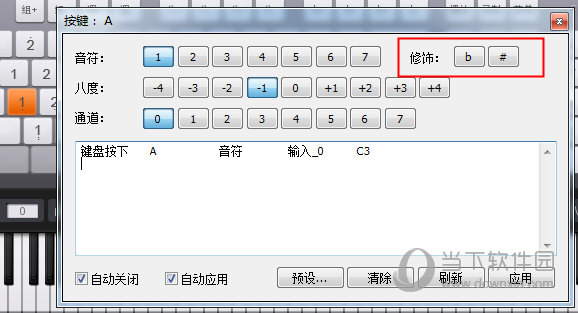
3、点击应用后再次按键盘即可弹出黑键。当然了你可以将其全部的黑键都设置起来,以便你的日后弹奏。
怎么导入乐谱
1、首先要说明的是,FreePiano目前支持MIDI格式、FPM格式、LYT格式的电子乐谱,只有这几个格式才能导入。同时软件里面再带各类示范曲谱,格式为FPM,你可以自行导入。
2、首先,用鼠标点击“录音”菜单,然后选择“打开”,这是您会看到一些示范曲,选择你想要听示范曲,确定后乐曲会自动播放。
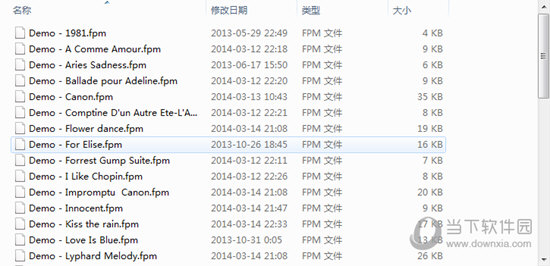
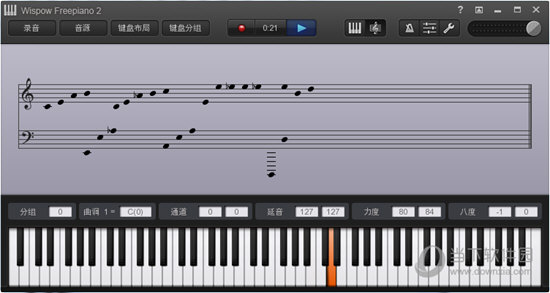
3、歌曲播放完后,如果您还想再听一遍,可以点击位于主界面中间部分的“播放”按钮。
怎么换音色
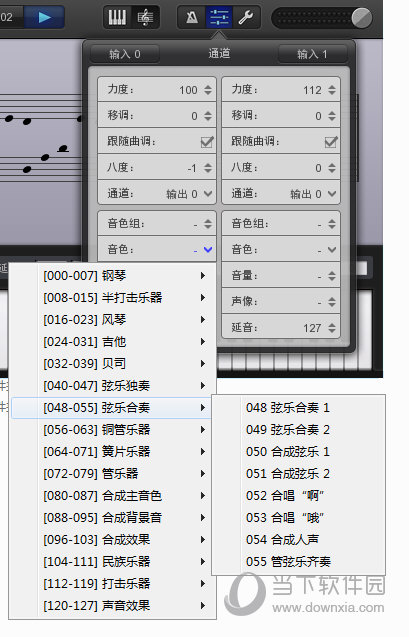
1、点击上方扳手旁边的图标
2、在弹出的菜单中,选择音色旁边的箭头,出现音色选择菜单,然后你就可以在里面选择自己所需要的音色
注意:选择音色之前最好先暂停音乐的播放。
怎么换音源
目前FreePiano支持2种音源:VST和MIDI。
MIDI是外部音源,它的声音信号是直接由音源输出的,所以在使用这种音源时导出的视频是没有声音的。
首先FreePiano自动会搜索您机器上已经安装的VSTi插件,所有被FreePiano找到的插件都会被列在音源菜单下钢琴软件,您可以直接在选择菜单下的音源。
FreePiano不会帮您预加载文件来判断音源的种类,所以所有的.dll文件都会被当作是音源插件。FreePiano会在以下2个位置下搜索VST插件:
注册表中VST插件的安装文件夹,及其所有子文件夹。
freepiano.exe程序所在的文件夹,及其所有子文件夹。
如果您需要加载的音源没有被FreePiano找到,您可以手动加载它,通过菜单音源 -> 浏览可以手动加载音源的VSTi插件,直接把插件的dll文件拖到FreePiano的主窗口中也可以加载这个音源插件。
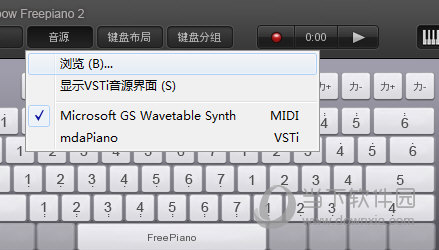
如果你的系统中装有非常多的音源,那么打开音源菜单可能会用比较长的时间,这种情况下您可以在设置 -> 选项 -> 界面中关闭显示VSTi音源这项,然后手动浏览您要加载的音源。
更多电脑钢琴推荐
如果你对FreePiano并不怎么满意,那么你可以试着使用下面这些更加专业的桌面Piano软件,相信喜欢制作MIDI音乐的你一定会需要的!
电脑钢琴软件推荐
图标
点击玩法攻略介绍
特色简介

Everyone Piano
海量的五线谱、双手简谱等钢琴学习资料

synthesia piano
来自国外的专业钢琴模拟软件

PPiano
HIFI顶级钢琴原音采样钢琴软件,自由作品演奏处理

iDreamPiano
五线谱和简谱对照,有简谱唱名音色
更新说明
添加了打开MIDI文件的功能。
修复了64位下输出设备保存错误的Bug。
修复了在关闭软件时一些音源会出错的Bug。
总结:以上内容就是针对钢琴软件(FreePiano(电脑键盘钢琴模拟器) V2.2.2.1 官方免费版 玩法攻略介绍)详细阐释,如果您觉得有更好的建议可以提供给哪吒游戏网小编,钢琴软件(FreePiano(电脑键盘钢琴模拟器) V2.2.2.1 官方免费版 玩法攻略介绍)部分内容转载自互联网,有帮助可以收藏一下。