
远程控制软件(免费的 远程桌面软件-WanGooe远程)
远程控制软件(免费的 远程桌面软件-WanGooe远程),哪吒游戏网给大家带来详细的远程控制软件(免费的 远程桌面软件-WanGooe远程)介绍,大家可以阅读一下,希望这篇远程控制软件(免费的 远程桌面软件-WanGooe远程)可以给你带来参考价值。
已经推荐过好多次Anydesk啦,主要这款远程控制软件占用内存很小,并且个人使用是免费的哦~~
AnyDesk作为一项远程桌面软件,有着高帧率、低延迟、实时协作、加密技术等优点。相比起其它远程控制软件,它最大的特点应该在于软件十分迷你,且个人使用免费,对于大家的学习和办公等都十分有帮助。那如何获得如此优秀的软件呢?下面就为大家带来该软件的玩法攻略介绍安装以及入门教程。
第一步:打开AnyDesk中文官网
在AnyDesk中文官网中找到软件玩法攻略介绍页面。选择需要玩法攻略介绍的版本远程控制软件,按照自己需要的版本进行选择即可。小编选择的是Windows视窗版本。选择好后点击玩法攻略介绍即可。
在弹出的玩法攻略介绍界面中选择保存路径,该软件十分迷你,大家可以放心安装到桌面便于以后使用。
第二步:在桌面上打开AnyDesk
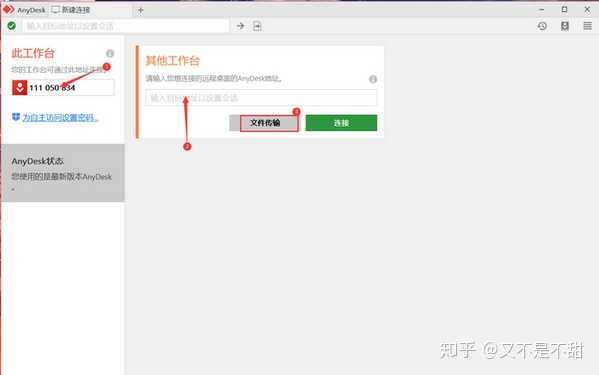
在玩法攻略介绍完成后,在桌面上就能直接看到该软件的图标,如图2所示。

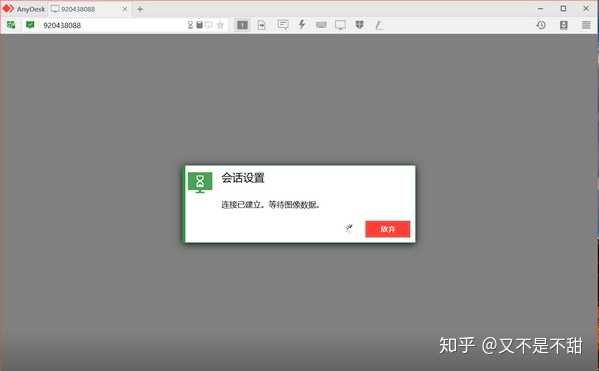
无需安装,可直接打开。打开后可直接看到如图2所示的界面。箭头①所指的即是该设备的9位数代码号,而如果想要连接其它设备,则将需连接设备的代码号输入在②箭头所指示的框中,再点击连接即可,连接成功后如图3所示。也可以选择文件传输,这样就能在两个设备之间快速传输文件。
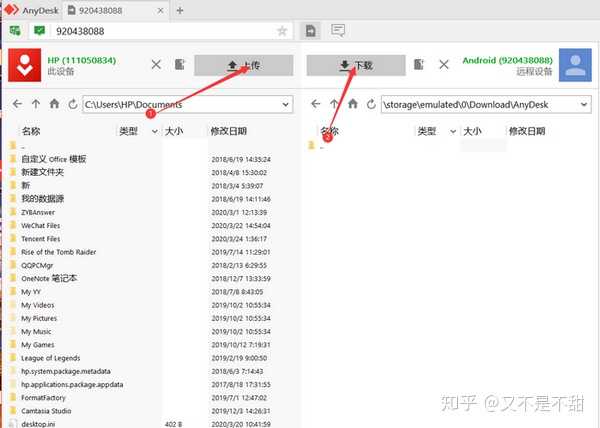
该软件同样能在两个设备间快速传递文件,在连接时选择文件传递即可,文件传递页面如图4所示。左侧栏是本设备文件远程控制软件,选择好后点击箭头①即可将本机文件传至另一个设备。右侧时被连接设备的文件,大家也可以选择,点击②箭头即可将文件玩法攻略介绍至本机。
以上就是AnyDesk的玩法攻略介绍安装教程以及关于该软件的基本使用方法。作为一个远程连接软件,它还有很多辅助功能,可以提高大家的使用体验,给大家的工作学习带来更大的便利。关于AnyDesk的更多教程,可以前往AnyDesk中文官网查看。
总结:以上内容就是针对远程控制软件(免费的 远程桌面软件-WanGooe远程)详细阐释,如果您觉得有更好的建议可以提供给哪吒游戏网小编,远程控制软件(免费的 远程桌面软件-WanGooe远程)部分内容转载自互联网,有帮助可以收藏一下。