
mp4分割器(Mp4 分割 怎么将mp4视频文件分割成几段)
mp4分割器(Mp4 分割 怎么将mp4视频文件分割成几段),哪吒游戏网给大家带来详细的mp4分割器(Mp4 分割 怎么将mp4视频文件分割成几段)介绍,大家可以阅读一下,希望这篇mp4分割器(Mp4 分割 怎么将mp4视频文件分割成几段)可以给你带来参考价值。
当我们需要分割视频或音频的某一段时,就需要通过分割视频来实现。虽然分割视频是一件很容易的事,但对于初学者来说,面对网上五花八门的号称能分割视频的软件却又要花费一段时间去摸索,实在耗时耗力。今天小编也根据多日的收集和总结,就给大家优先推荐综合性的迅捷视频转换器快速实现分割视频,为大家节省宝贵的时间。另外,这款软件还提供各种音视频频格式转换功能,还有视频合并、视频分割……相信体验后大家定有更多的发现。

迅捷视频转换器
方法步骤:
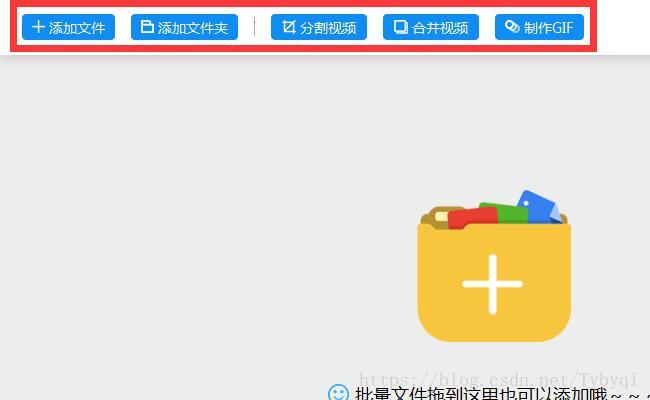
1、玩法攻略介绍迅捷视频转换器工具后,安装打开运行软件,可以很清楚看到整个界面。上面显示的有添加文件、添加文件夹、分割视频、合并视频、制作GIF几个功能。
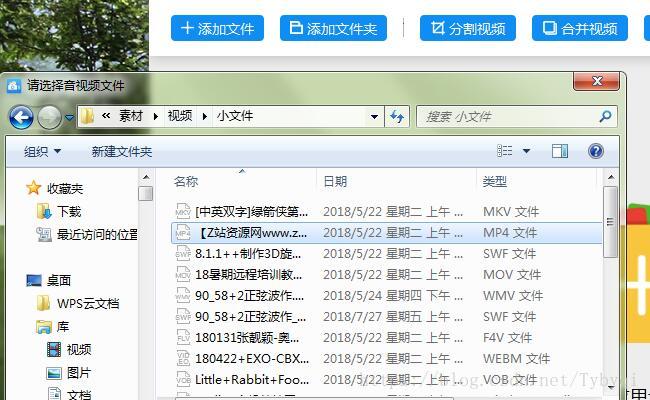
2、这里我们点击“添加文件”功能mp4分割器,就可以弹出添加文件的界面。如图:在出现的界面上,把要分割的MP4视频文件,添加进来。添加视频之后就可以看的视频的信息也能在右边预览视频。
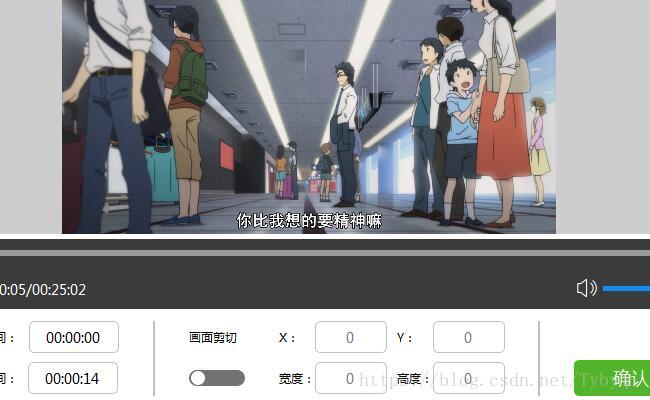
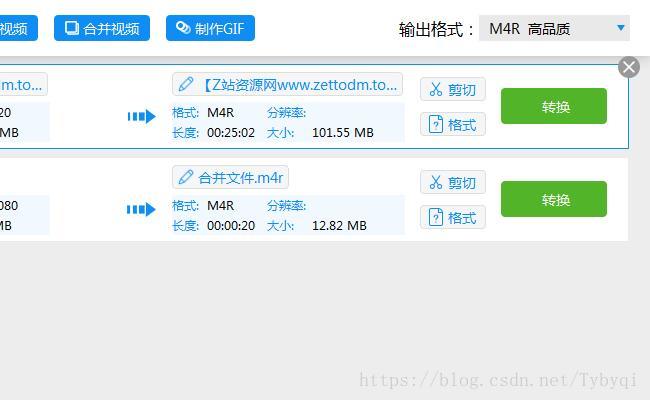
3、下面开始进行MP4分割,这里我选择“剪切”按钮。然后选设置起始时间来确定分割位置,拖动“绿色”按钮,然后点击“确认”按钮。
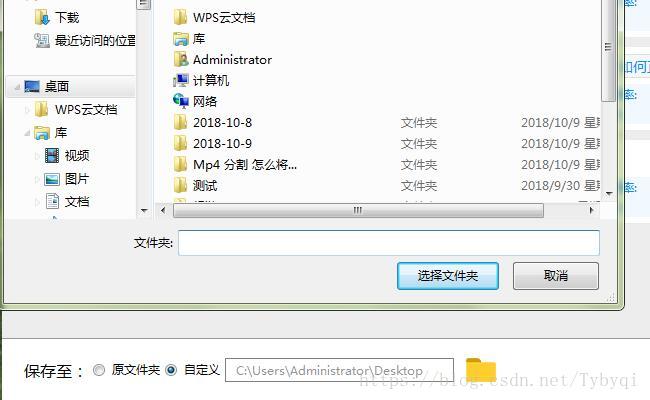
4、分割位置选好之后,设置下面的“保存位置”就是要设置分割后的文件存放位置。如图:
5、开始转换操作,点击按钮之后,就可以看到分割视频文件进度啦,一般分割视频的速度都是比较快的,所以稍等几秒钟即可。转换成功之后mp4分割器,就可以到之前设置的“保存路径”上找到分割后的MP4视频文件,这时你就可以点击听听效果。
视频格式转换器
对于一些软件来说,此软件的操作多样性,为了不同用户的需求,它也是支持手动分割方法,想要分割多长,可以自定义设置。
总结:以上内容就是针对mp4分割器(Mp4 分割 怎么将mp4视频文件分割成几段)详细阐释,如果您觉得有更好的建议可以提供给哪吒游戏网小编,mp4分割器(Mp4 分割 怎么将mp4视频文件分割成几段)部分内容转载自互联网,有帮助可以收藏一下。