
一键ghost还原(一键ghost重装系统win7步骤是什么 一键ghost重装win7教程)
一键ghost还原(一键ghost重装系统win7步骤是什么 一键ghost重装win7教程),哪吒游戏网给大家带来详细的一键ghost还原(一键ghost重装系统win7步骤是什么 一键ghost重装win7教程)介绍,大家可以阅读一下,希望这篇一键ghost还原(一键ghost重装系统win7步骤是什么 一键ghost重装win7教程)可以给你带来参考价值。
win7是目前比较成熟的操作系统,安装使用win7系统的用户也是非常多,我们知道,电脑在使用一段之间之后,多多少少会出现一些问题,如果出现运行缓慢等影响日常操作的问题,在硬件没有问题的情况下一键ghost还原,可以通过重装系统解决,一键ghost可以帮助用户快速重装系统,那么一键ghost重装系统win7步骤是什么呢?下面一起来学习下一键ghost重装win7教程。
重装须知:
1、该方法仅适用于当前系统可以正常使用的情况
2、如果系统已经损坏,无法开机,只能用U盘重装
3、一般内存3G及以下选择重装32位系统,内存4G及以上重装64位系统
一键ghost重装系统win7步骤如下:
1、玩法攻略介绍所需系统win7 iso镜像到本地硬盘,右键使用WinRAR等工具解压出来;

2、将最大的gho文件比如win7.gho和一键ghost工具放到同一目录,比如D盘,不要放C盘或桌面;
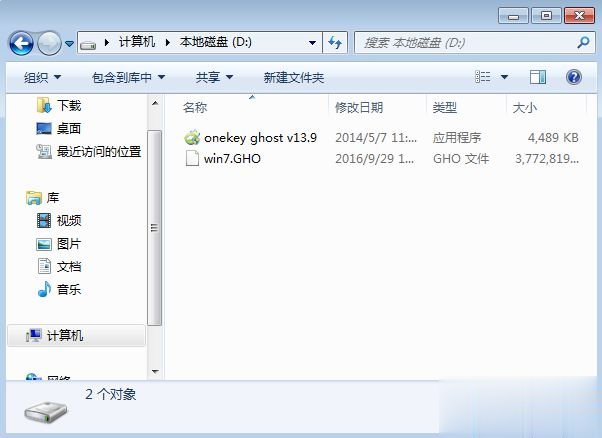
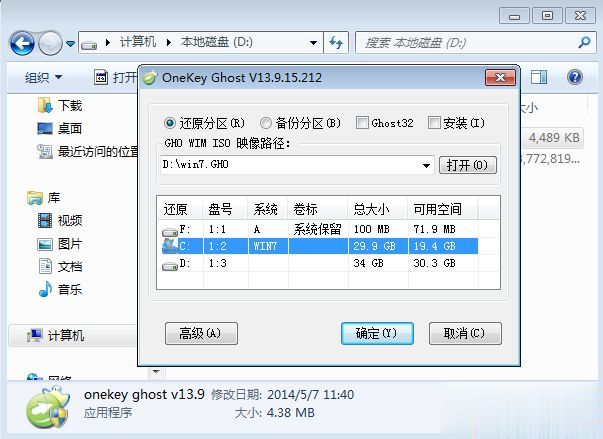
3、双击打开一键ghost重装工具,选择“还原分区”,映像路径选择win7.gho文件一键ghost还原,选择系统盘所在位置,比如C盘,或者根据磁盘容量选择安装位置,点击确定;
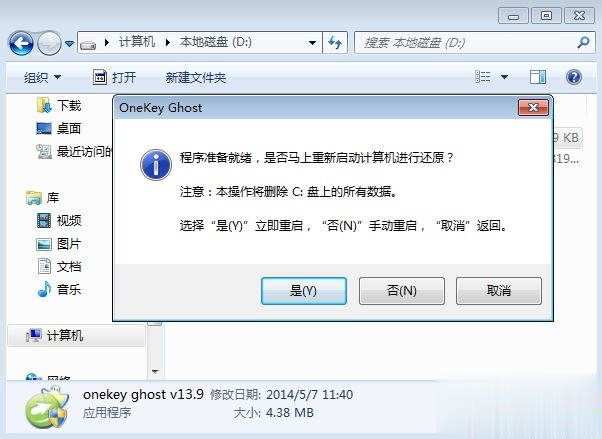
4、弹出对话框,点击是,立即重启进行计算机还原;
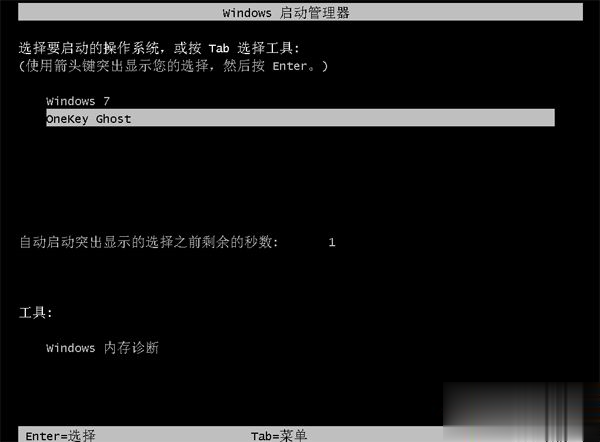
5、电脑重启后,启动菜单多出Onekey Ghost选项,电脑会自动选择这个选项进入;
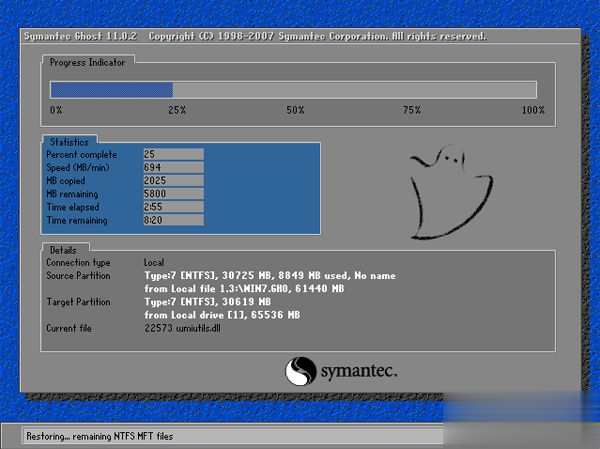
6、启动进入到这个界面,执行win7系统还原到C盘的操作,等待进度条完成;
7、操作完成后,电脑自动重启,继续执行一键ghost重装系统win7过程;
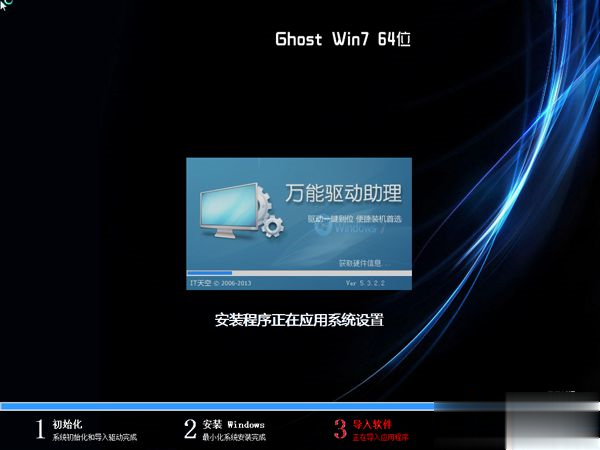
8、重装过程通常5-10分钟,最后重启进入全新win7桌面后,一键ghost重装过程结束。
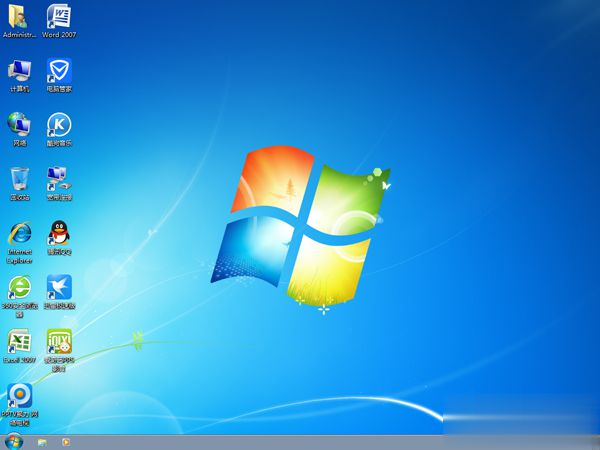
到这边一键ghost重装系统win7教程就介绍完了,大家在遇到系统问题时,可以通过上面的方法来重装系统,前提是当前系统还可以正常使用。
总结:以上内容就是针对一键ghost还原(一键ghost重装系统win7步骤是什么 一键ghost重装win7教程)详细阐释,如果您觉得有更好的建议可以提供给哪吒游戏网小编,一键ghost还原(一键ghost重装系统win7步骤是什么 一键ghost重装win7教程)部分内容转载自互联网,有帮助可以收藏一下。