
windows清理助手3(Windows清理助手V3.2.3.925绿色版)
windows清理助手3(Windows清理助手V3.2.3.925绿色版),哪吒游戏网给大家带来详细的windows清理助手3(Windows清理助手V3.2.3.925绿色版)介绍,大家可以阅读一下,希望这篇windows清理助手3(Windows清理助手V3.2.3.925绿色版)可以给你带来参考价值。
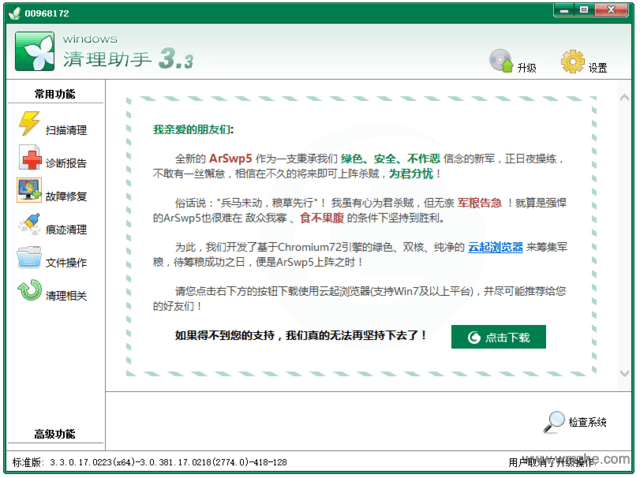
Windows清理助手是一款操作简单、功能全面的电脑系统优化工具,通过软件全面扫描系统windows清理助手3,帮助用户清理顽固软件、垃圾、注册表信息等,同时还提供了文件提取、备份工具等实用功能。Windows清理助手拥有独特的清理方式,能对我们已知的木马和恶意软件进行彻底扫描清理,它可以轻松应对强行驻留系统、变名等一系列恶意行为的软件。
Windows清理助手软件特色
1、有效清理
引擎和脚本分离,清理操作对用户完全透明
独创清理技术,清理能力远远高于同类软件
全新扫描方式、彻底扫描系统
有效防止木马与恶意软件变名藏匿
2、安全稳定
即时更新脚本库,使您拥有更强劲的清理能力
用户拥有完全控制权
助手贴吧与你零距离沟通及获取支持
3、自由定制
支持多语言环境
用户自由做主是否清理
开放的用户接口,可以满足您的个性化清理需求
4、个性化
用户可选典型与高级模式、自由切换
全新扫描方式、彻底扫描系统
有效防止木马与恶意软件变名藏匿
独创清理技术,清理能力远远高于同类软件
Windows清理助手功能介绍
1、独有的清理技术,可以彻底清理有驱动保护的恶意软件;
2、引擎和脚本分离,立场中立,清理操作对用户完全透明;
3、自选查杀项,控制权完全由用户掌握;
4、开放的用户接口,可以满足您的个性化清理需求;
5、用户自定义脚本文件,实现对一些特殊软件的清理,并可将其共享给所有用户使用;
6、即时更新脚本库,使您拥有更强劲的清理能力;
7、新版本拥有更快、更稳定的引擎。
Windows清理助手安装说明
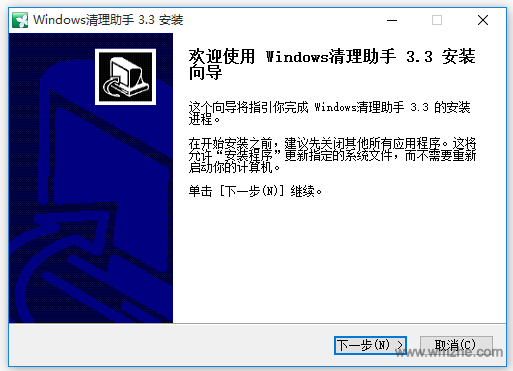
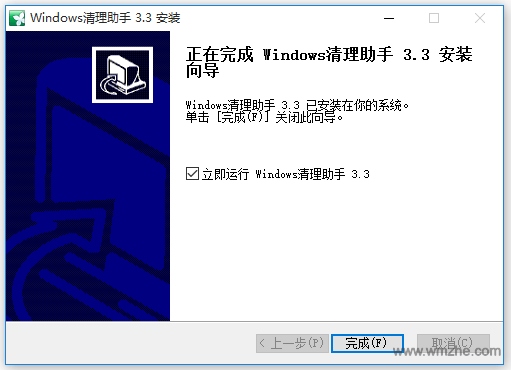
玩法攻略介绍Windows清理助手windows清理助手3,解压压缩包,双击.exe文件,根据向导操作,
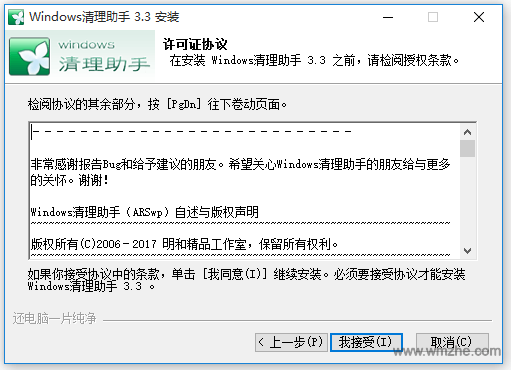
阅读许可协议,点击我接受,
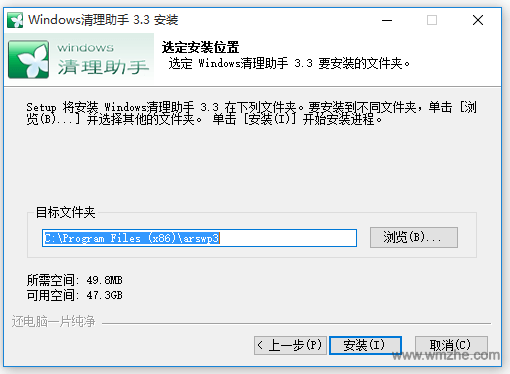
选择软件保存位置,点击安装,
开始安装软件,耐心等待即可。

Windows清理助手使用教程Windows清理助手怎么清理电脑?
1、打开Windows清理助手,点击扫描清理,软件提供了四种不同清理方法,

2、这里小编选择自定义扫描,直接点击自定义扫描开始扫描,或是点击设置,添加系统需要特别关注的文件,
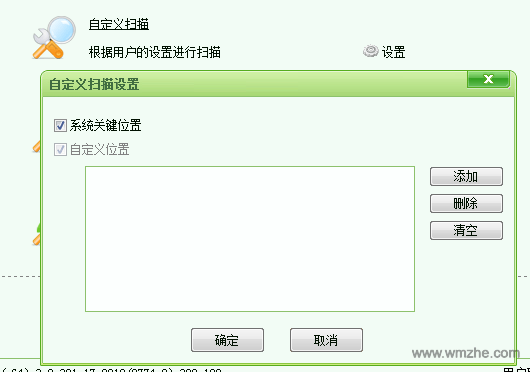
3、等待扫描完成即可,

Windows清理助手怎么清理操作痕迹?
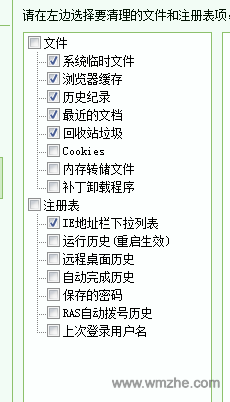
1、点击痕迹清理
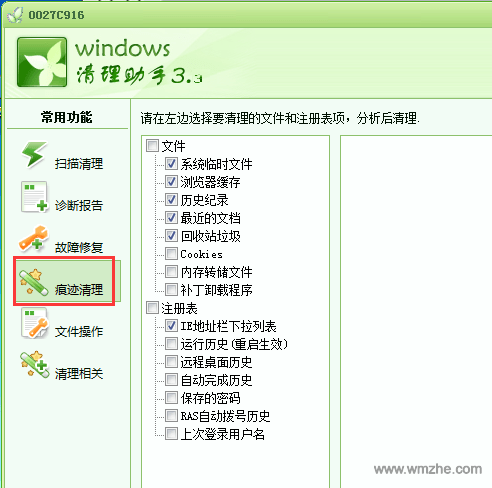
2.选择要清理的文件和注册表项,点击分析,
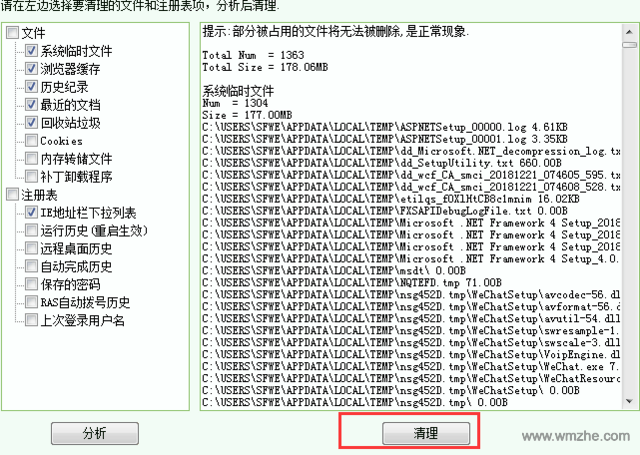
3.分析完成,点击清理,
更新日志
1.优化扫描、清理速度、减少资源占用(扫描第2次以后速度提升50%)
2.恢复2.0原有的对无权限访问文件夹内文件的扫描
3.增强稳定性,及其他一些改进
4.脚本库更新到3.0.201.10.0812(1962.0)-201-56
总结:以上内容就是针对windows清理助手3(Windows清理助手V3.2.3.925绿色版)详细阐释,如果您觉得有更好的建议可以提供给哪吒游戏网小编,windows清理助手3(Windows清理助手V3.2.3.925绿色版)部分内容转载自互联网,有帮助可以收藏一下。