
iphone图标随意摆(每日一技iPhone的图标可以任意摆放了,666!)
iphone图标随意摆(每日一技iPhone的图标可以任意摆放了,666!),哪吒游戏网给大家带来详细的iphone图标随意摆(每日一技iPhone的图标可以任意摆放了,666!)介绍,大家可以阅读一下,希望这篇iphone图标随意摆(每日一技iPhone的图标可以任意摆放了,666!)可以给你带来参考价值。
用 iPhone 这么久,你有没有对 iOS 系统的图标布局感到枯燥,觉得看腻了呢?
四个一行,五个一列,也太呆板了对吧?
当年可以越狱的时候还能装些插件,把桌面美化一下,就像这样↓
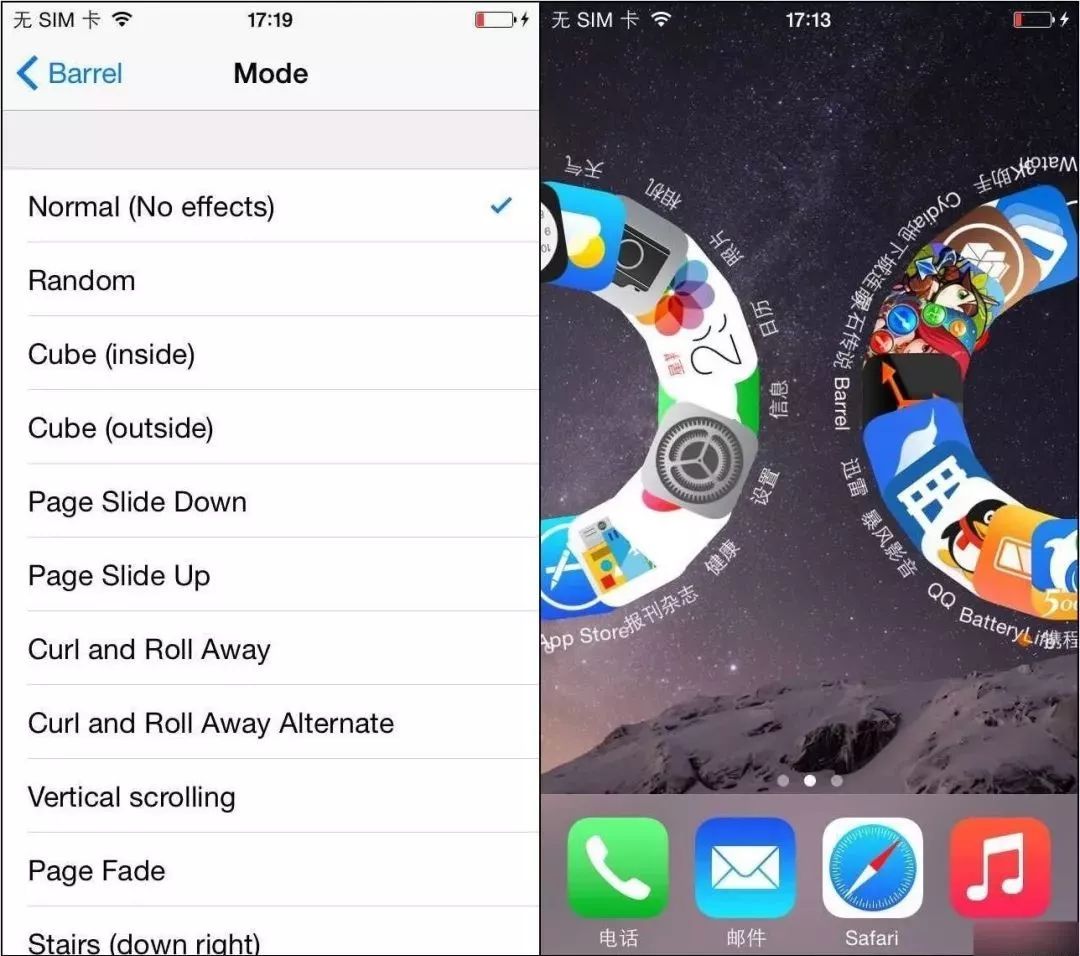
但是毕竟越狱不安全,况且现在的系统漏洞也越来越少了。今天就跟大家分享一个“捷径”,很轻松就能自定义排列iPhone 桌面图标。
具体操作方法如下
首先iphone图标随意摆iphone图标随意摆,确认你的iPhone中已经安装了「捷径」

在我们公众号对话框发送“图标摆放”,获取捷径玩法攻略介绍地址
前往 Safari 浏览器,点击「获取捷径」,可以将其加入「捷径库」中;
2. 截图
在主屏幕长按任意图标,进入桌面编辑状态,向右划动,创建一个空白桌面页面并截图保存;

● 运行「捷径」
前往「捷径」应用,运行「图标任意摆放」捷径,选择刚刚截图文件;
● 选择空白图标位置
选择行数与列数,会生成此位置的空白图标(以第 1 行,第 1 列为例);
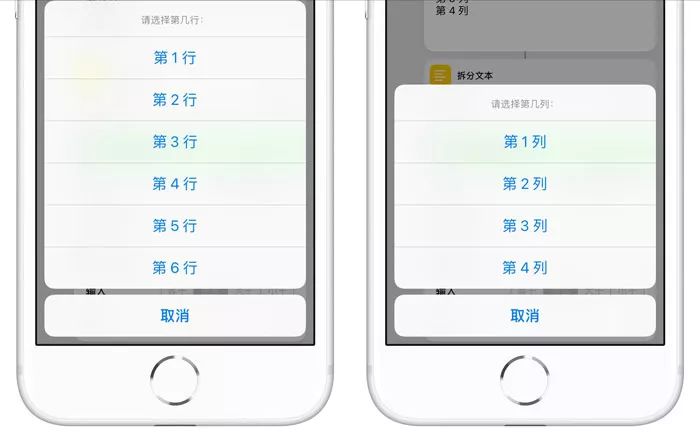
● 选择屏幕尺寸
根据屏幕尺寸选择对应数字:
4.0 英寸屏幕的 iPhone,请选择 1;
4.7 英寸屏幕的 iPhone,请选择 2;
5.5 英寸屏幕的 iPhone,请选择 3;

● 将空白图标添加至桌面
选择位置及屏幕尺寸后,将会提示跳转至 Safari 浏览器,轻触「好」,前往 Safari 浏览器,点击屏幕底部 ,选择「添加到主屏幕」,点击「完成」;
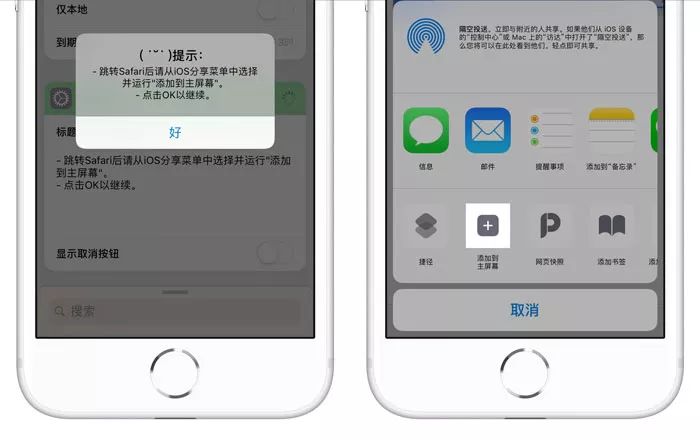
● 反复操作
经过操作,屏幕第 1 行 第 1 列的位置就被完美空出,接下来反复操作生成不同位置的空白图标,就可以达到自由排列桌面图标的效果。
总结:以上内容就是针对iphone图标随意摆(每日一技iPhone的图标可以任意摆放了,666!)详细阐释,如果您觉得有更好的建议可以提供给哪吒游戏网小编,iphone图标随意摆(每日一技iPhone的图标可以任意摆放了,666!)部分内容转载自互联网,有帮助可以收藏一下。