
硬盘分区方法(Win10系统GPT分区无法安装的解决方法)
硬盘分区方法(Win10系统GPT分区无法安装的解决方法),哪吒游戏网给大家带来详细的硬盘分区方法(Win10系统GPT分区无法安装的解决方法)介绍,大家可以阅读一下,希望这篇硬盘分区方法(Win10系统GPT分区无法安装的解决方法)可以给你带来参考价值。
有很多用户反馈自己的硬盘采用了GPT分区模式,但是在安装时遇到无法安装的问题,这个问题主要是由于GPT分区是要和UEFI搭配使用才要以的,下面小编和大家分享下具体解决方法。
Win10系统GPT分区无法安装的解决方法
有两种方法:一是BIOS中设置UEFI启动,二是把现有的GPT分区改成MBR分区。
一、如果你的电脑是新购买的,建议还是进入BIOS设置UEFI启动,毕竟UEFI是一种更快捷快速的电脑启动配置
1、重启电脑,然后不停的点击BIOS启动热键硬盘分区方法,不同的电脑品牌启动热键不一,大部分按F2,ESC,del键,一般在开机界面品牌logo的界面下也可以看到。如图,进入BIOS。选择boot选项
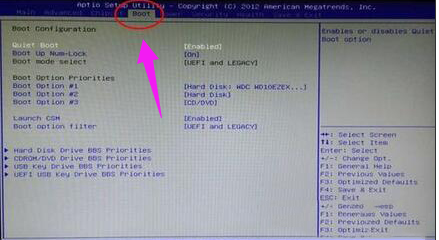
2、boot启动选项下方可以看到有“LEGACY only”、“UEFI only”和“UEFI and LEGACY”三种选项,选择uefi选项即可,按下F10保存
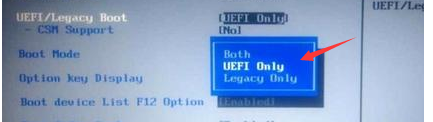
注:不同的电脑,BIOS设置界面会有不同。
二、如果电脑没有UEFI启动引导就需要将gpt分区改为MBR分区
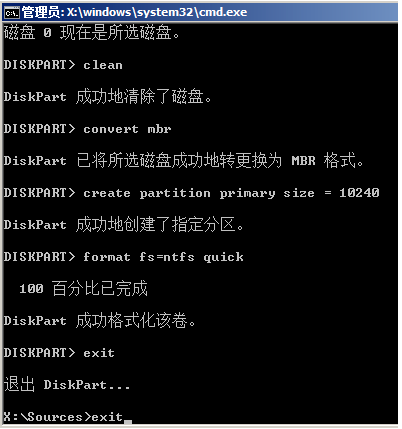
1、出现系统提示无法安装的提示框时,按住“shift+f10”,打开管理员命令窗口
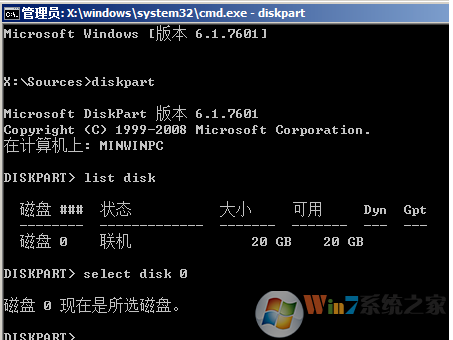
2、输入:diskpart命令,回车
3、输入:list disk命令,回车
4、输入:select disk 0,回车。选择第0个磁盘(电脑的硬盘编号是从0开始的)
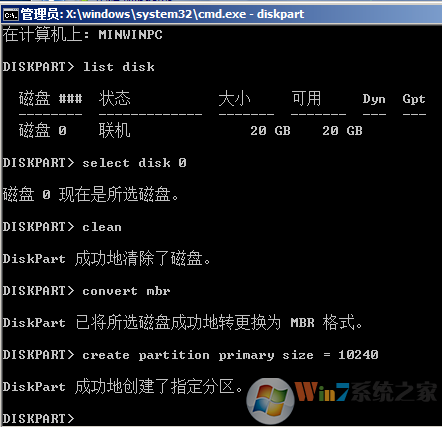
5、输入:clean硬盘分区方法,回车。删除磁盘分区&格式化
6、输入:convert mbr,回车。将当前磁盘分区设置为Mbr形式
7、输入:create partition primary size = xxx,回车。创建主分区大小(MB)
8、输入:format fs=ntfs quick,回车。格式化磁盘为ntfs
9、输入:exit,回车
退出diskpart
输入:exit,回车
退出cmd
总结:以上内容就是针对硬盘分区方法(Win10系统GPT分区无法安装的解决方法)详细阐释,如果您觉得有更好的建议可以提供给哪吒游戏网小编,硬盘分区方法(Win10系统GPT分区无法安装的解决方法)部分内容转载自互联网,有帮助可以收藏一下。