
如何备份系统(电脑怎么备份系统,小白提供2种备份方法)
如何备份系统(电脑怎么备份系统,小白提供2种备份方法),哪吒游戏网给大家带来详细的如何备份系统(电脑怎么备份系统,小白提供2种备份方法)介绍,大家可以阅读一下,希望这篇如何备份系统(电脑怎么备份系统,小白提供2种备份方法)可以给你带来参考价值。
1、小白一键重装win10系统
2、笔记本重装win10系统
3、台式机一键重装win10系统
一、系统自带备份
一般现在的电脑系统都自带备份还原的功能,不管是win10还是win7都需要手动去备份。
优点:可以增加还原点,相对节省时间。
缺点:只能在还能进系统的时候才能还原,如果系统崩溃了如何备份系统,就不能恢复了。
win7系统备份
1、打开电脑上面的控制面板,点击进入,下图:

2、进入备份还原界面,然后都点击设置备份,下图:
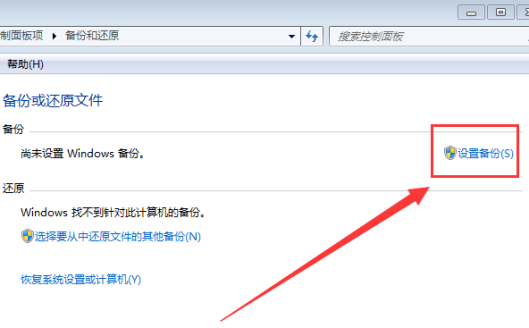
3、选择要备份的到哪个磁盘,然后保存设置并运行备份即可。

win10系统备份
1、按快捷键Win+I打开设置界面,选择更新和安全,下图:

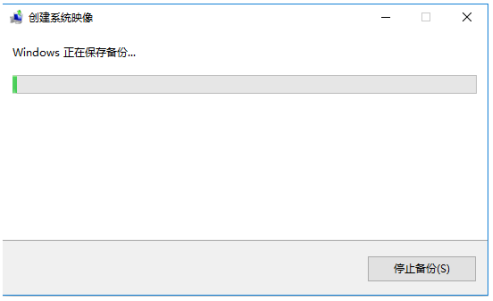
2、点击左侧备份,然后点击添加驱动器如何备份系统,选择需要备份到哪个磁盘。接着就开始备份了。

二、小白一键重装系统备份
小白工具上面提供2种备份,一是增量备份还原,二是Ghost备份还原,可操作性非常强。
优点:如果系统崩溃或者中毒后依然可以使用Ghost还原系统。
缺点:需要玩法攻略介绍小白工具才能手动备份。
如何操作呢?
1、双击玩法攻略介绍小白工具好的小白工具。记得关闭电脑上面的杀毒软件。下图:

2、等待本地环境检测完成后,点击备份还原选项,下图:

3、选择Ghost备份还原。

4、点击新增备份,然后添加备注,接着点击开始备份的按钮,下图:

5、等待系统环境部署完成后,点击重新启动,下图:

6、重启电脑后,出现开机启动选项,PE-Ghost和DOS-Ghost任意一个模式都可以备份哦。

7、最后备份完成后就进入系统。

以上就是电脑备份系统的2种方法。如果想要学习更多的系统重装类教程,可以持续关注小白哦。
总结:以上内容就是针对如何备份系统(电脑怎么备份系统,小白提供2种备份方法)详细阐释,如果您觉得有更好的建议可以提供给哪吒游戏网小编,如何备份系统(电脑怎么备份系统,小白提供2种备份方法)部分内容转载自互联网,有帮助可以收藏一下。