
怎么制作u盘启动盘(小编教你如何制作u盘启动盘)
怎么制作u盘启动盘(小编教你如何制作u盘启动盘),哪吒游戏网给大家带来详细的怎么制作u盘启动盘(小编教你如何制作u盘启动盘)介绍,大家可以阅读一下,希望这篇怎么制作u盘启动盘(小编教你如何制作u盘启动盘)可以给你带来参考价值。
我们都知道,系统一般用久了,就会出问题,而我们为了更好的去使用电脑,方法就是重装系统,而当下最流行的就数U盘安装系统了,但是奈何很多用户都不知道如何制作U盘启动盘,下面,小编就来教大家制作U盘启动盘的操作方法。
前两天,有用户来跟小编反馈,说他使用U盘启动盘来安装系统,结果尝试了好几次还是失败,发现U盘启动盘制作出现了错误,为了避免更多的用户少走冤枉路,下面,小编就来跟大家说说如何制作u盘启动盘。
u盘启动盘如何制作
准备工作:
1、老毛桃官网首页玩法攻略介绍老毛桃v9.3装机版u盘启动盘制作工具安装到电脑上;

制作u盘启动盘 图-1
2、准备一个容量大在4G以上并能够正常使用的u盘;

制作u盘启动盘 图-2
到老毛桃官网中玩法攻略介绍老毛桃v9.3安装包到系统桌面上;

制作u盘启动盘 图-3
鼠标左键双击运行安装包,接着在“安装位置”处选择程序存放路径(建议大家默认设置安装到系统盘中),然后点击“开始安装”即可;

启动盘图-4
随后进行程序安装,我们只需耐心等待自动安装操作完成;

u盘启动盘图-5
安装完成后,点击“立即体验”按钮即可运行u盘启动盘制作程序;

u盘图-6
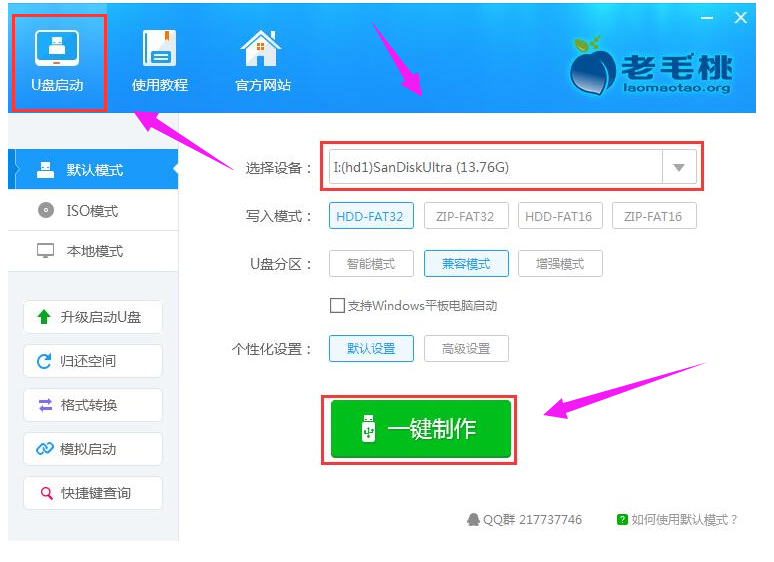
打开老毛桃u盘启动盘制作工具后,将u盘插入电脑usb接口,程序会自动扫描怎么制作u盘启动盘,我们只需在下拉列表中选择用于制作的u盘,然后点击“一键制作”按钮;
启动盘图-7
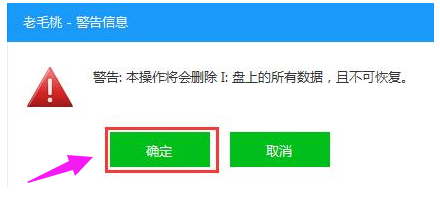
此时会弹出一个警告框,提示“警告:本操作将会删除 I:盘上的所有数据,且不可恢复”。在确认已经将重要数据做好备份的情况下,我们点击“确定”;
u盘图-8
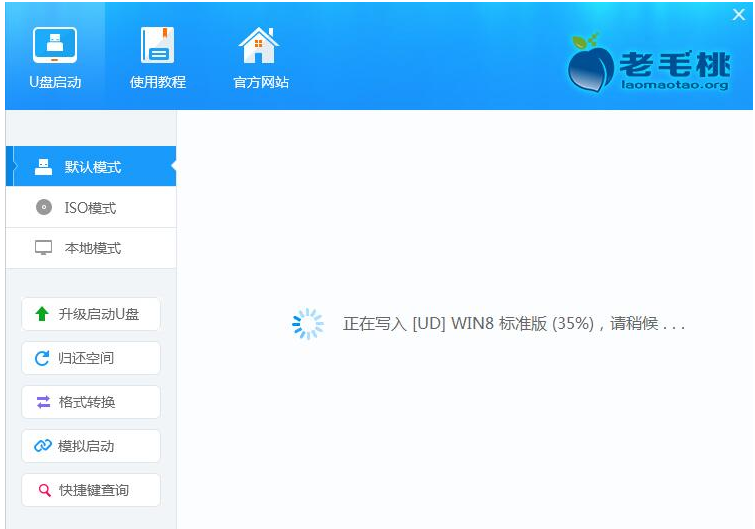
接下来程序开始制作u盘启动盘,整个过程可能需要几分钟,大家在此期间切勿进行其他操作;
制作u盘启动盘 图-9
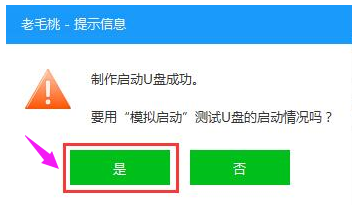
U盘启动盘制作完成后,会弹出一个窗口怎么制作u盘启动盘,提示制作启动U盘成功。要用“模拟启动”测试U盘的启动情况吗?我们点击“是”;
启动盘图-10
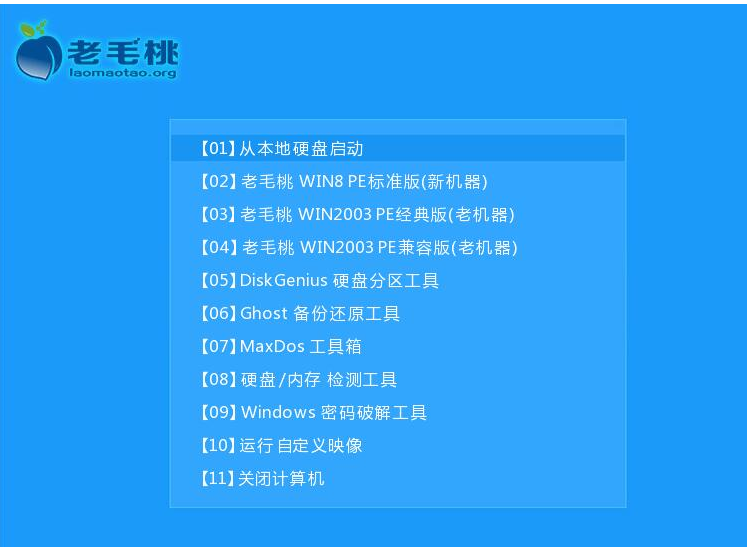
启动“电脑模拟器”后我们就可以看到u盘启动盘在模拟环境下的正常启动界面了,按下键盘上的“Ctrl+Alt”组合键释放鼠标,最后可以点击右上角的关闭图标退出模拟启动界面;
制作u盘启动盘 图-11
以上就是制作U盘启动盘的操作方法了,更多教程尽在小白一键重装系统官网。
总结:以上内容就是针对怎么制作u盘启动盘(小编教你如何制作u盘启动盘)详细阐释,如果您觉得有更好的建议可以提供给哪吒游戏网小编,怎么制作u盘启动盘(小编教你如何制作u盘启动盘)部分内容转载自互联网,有帮助可以收藏一下。