
windows优化大师怎么用(Windows优化大师)
windows优化大师怎么用(Windows优化大师),哪吒游戏网给大家带来详细的windows优化大师怎么用(Windows优化大师)介绍,大家可以阅读一下,希望这篇windows优化大师怎么用(Windows优化大师)可以给你带来参考价值。
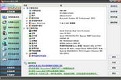
注意:该软件玩法攻略介绍安装之后会有附带捆绑软件玩法攻略介绍,请大家注意,可以通过卸载工具自行卸载!
相似软件
版本说明
软件地址
Windows优化大师是一款功能全面的计算机清理优化工具。Windows优化大师中包含多个方面的功能模块,对电脑可能需要清理的各个细节都有涉及,并且操作起来相当简单,每个Windows系统用户都能轻松使用,需要的朋友快来玩法攻略介绍吧。
Windows优化大师软件特点
1、具有全面的系统优化选项
2、详尽准确的系统检测功能
3、强大的清理功能
4、有效的系统维护模块
Windows优化大师安装步骤
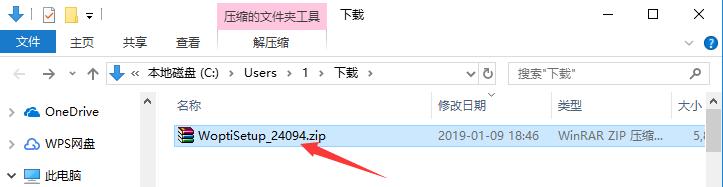
1、从华军软件园玩法攻略介绍Windows优化大师软件包,将压缩包解压后,使用鼠标左键双击打开安装文件。
注:解压压缩包需要使用压缩解压工具,推荐使用WinRAR,技术成熟可靠。WinRAR玩法攻略介绍地址:
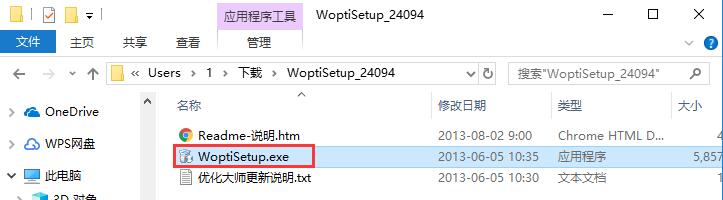
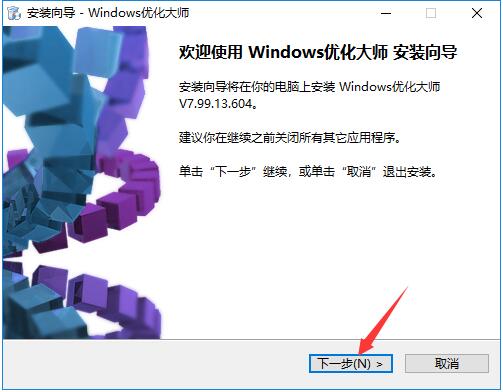
2、进入安装程序,可以看到软件版本为7.99.13.604,确认安装后,点击“下一步”。
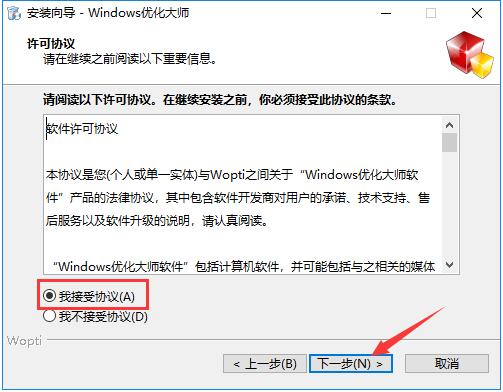
3、阅读软件相关许可协议,如无异议的话,则选择左下方的“我接受协议”,然后点击“下一步”。
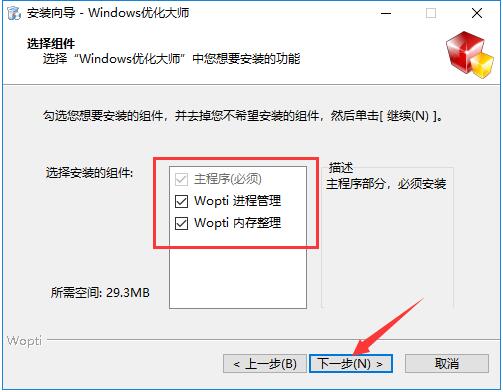
4、选择Windows优化大师需要安装的组件,选择完成后,点击“下一步”。
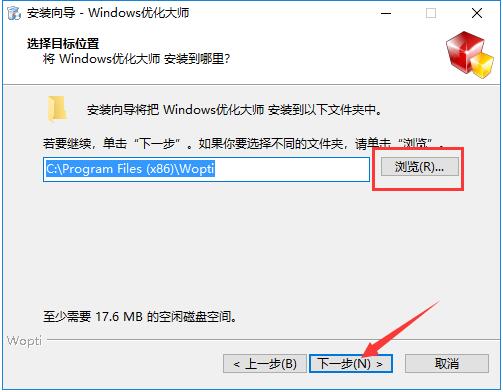
5、点击“浏览”选择Windows优化大师的安装目录,此处不建议安装在C盘,如果C盘文件过多的话,会影响计算机的运行速度。选定后点击“下一步”。
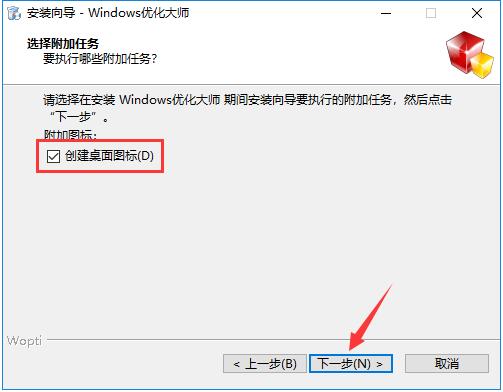
6、选择是否需要创建Windows优化大师的桌面快捷方式,然后点击“下一步”。
7、Windows优化大师的安装过程大约需要2分钟,请耐心等待。

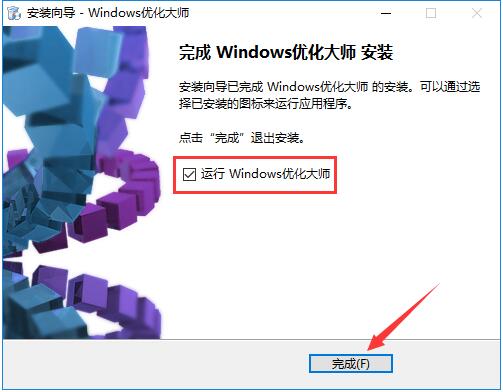
8、安装结束后windows优化大师怎么用,会自动跳转至安装完成界面,如果需要立即使用Windows优化大师的话,则勾选“运行 Windows优化大师”选项,然后点击“完成”按钮即可。
Windows优化大师使用方法
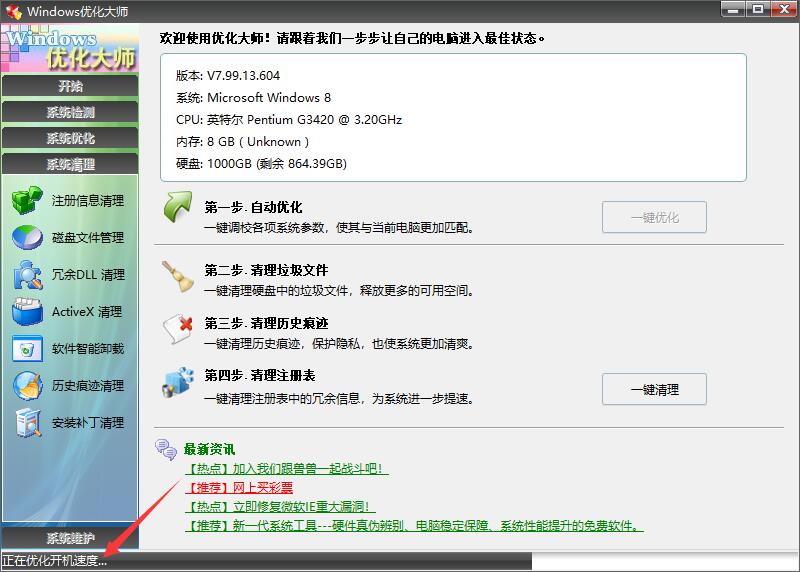
1、打开安装好的Windows优化大师,点击界面右侧的“一键优化”按钮。

2、这样就会立即开始进行系统优化了,在软件界面下方可以看到优化的进程。
Windows优化大师常见问题
Windows优化大师出现乱码怎么办?
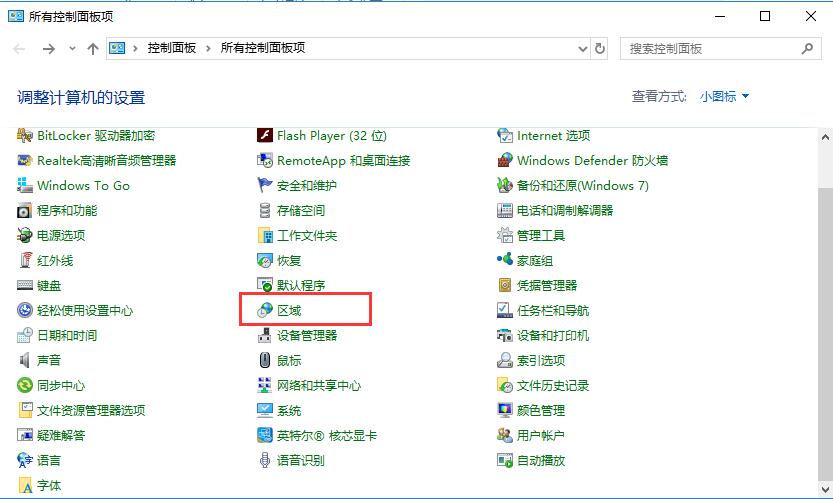
1、首先打开Windows系统的控制面板,点击打开其中的“区域”选项。
2、将新打开的窗口切换至“管理”标签页,点击下方的“更改系统区域设置”按钮。
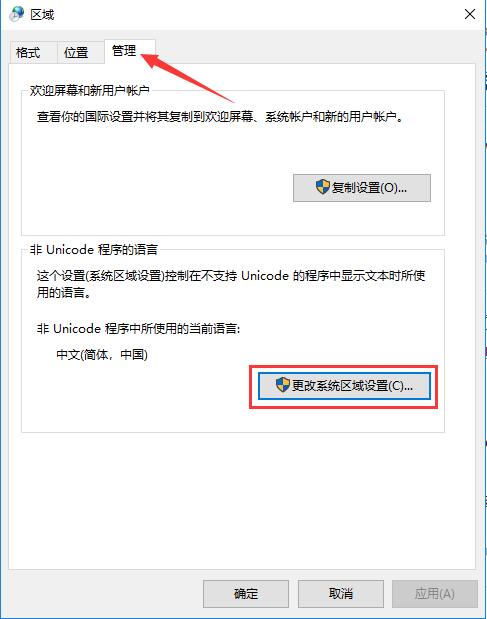
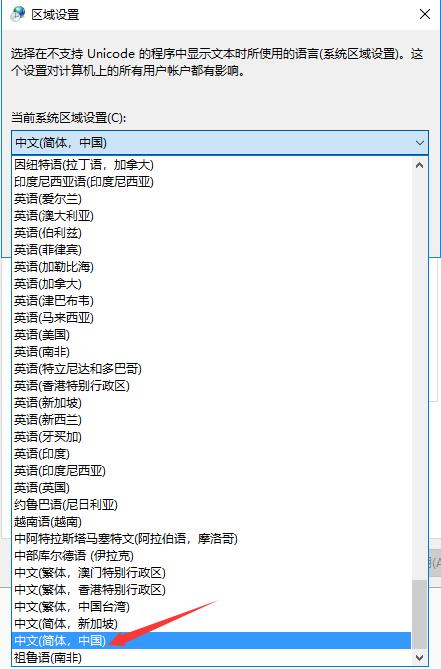
3、在区域设置窗口中,选择“中文(简体,中国)”选项,并确认修改,这样就能搞定了,快来试试吧。
Windows优化大师更新日志
1、更新硬件检测核心模块
2、更新一键优化模块
3、更新一键清理功能
4、注册表扫描模块,增强对Windows 8操作系统的兼容性
5、历史痕迹清理模块,增强对Windows 8操作系统的兼容性
6、开机速度优化模块,调整部分品牌机自启动程序的识别
7、其他更新,Autocad14的问题
华军小编推荐:
看了小编介绍的这些,想必大家已经对Windows优化大师有了一定的了解,但是Windows优化大师的功能可不止于此哦,还有更多的功能等待你发现,而且使用起来同样简单windows优化大师怎么用,快来玩法攻略介绍吧。另外还有超级兔子、Win7优化大师推荐给大家玩法攻略介绍使用。
总结:以上内容就是针对windows优化大师怎么用(Windows优化大师)详细阐释,如果您觉得有更好的建议可以提供给哪吒游戏网小编,windows优化大师怎么用(Windows优化大师)部分内容转载自互联网,有帮助可以收藏一下。