
手机管理大师(Apowersoft)官方版下载下载
手机管理大师(Apowersoft)官方版下载下载,哪吒游戏网给大家带来详细的手机管理大师(Apowersoft)官方版下载下载介绍,大家可以阅读一下,希望这篇手机管理大师(Apowersoft)官方版下载下载可以给你带来参考价值。
《手机管理大师(Apowersoft)官方版下载》软件好用吗?
《手机管理大师(Apowersoft)官方版下载》是什么软件?《手机管理大师(Apowersoft)官方版下载》的用途是什么?穆吉林网介绍了手机管理公司(Apowersoft)官方版下载的介绍,并提供免费下载地址。手机管理软件下载。Apowersoft手机管理大师是一款非常好用的手机管理软件,功能非常强大,界面明确,帮助用户更好地管理和导出手机。
软件类型:系统工具
http:/软件大小:64.2 MB;
软件版本:
《手机管理大师(Apowersoft)官方版下载》软件介绍:
手机管理软件下载。Apowersoft手机管理大师使用非常方便的手机管理软件,功能强大,界面明确,用户更好地管理手机,导出手机文件,备份手机文件等,无需再担心。
手机管理大师介绍
手机管理大师是与Android和iOS系统完全兼容的手机管理软件。目前已正式升级到版本3.0。打开软件后,您会发现界面更漂亮,更直观,添加了更多功能,设置也更熟悉。软件在很多方面进行了修改。
手机管理大师使用教程
连接

在软件主界面中,右侧有两个功能选项。一个显示USB图标,另一个显示WiFi图标。以下是使用方法的说明。
USB连接:
连接前,Android用户必须确认USB调试是否打开,苹果用户必须先将设备与IT_nes同步。
使用UBS电缆将移动设备连接到计算机。
连接过程中,Android用户必须将USB设置为MTP或PTP模式,并允许在弹出窗口中调试USB。苹果用户必须单击“信任”打开连接。

WiFi连接:
苹果用户
将IOS设备连接到与计算机相同的局域网。
使用USB电缆将移动设备连接到计算机。打开计算机端itunes,单击设备图标进入“摘要”,选择“通过Wi-Fi与此iphone同步”和“手动管理音乐和视频”,然后单击“应用”。最后,关闭itunes。

打开手机管理主页,使用USB电缆连接设备,然后打开“WiFi高级设置”按钮。

然后关闭并重新启动软件,即可自动连接手机和电脑。
Tip:允许WiFi连接设备,使用USB连接功能也不受影响。如果只想使用USB连接方法,只需关闭WiFi高级设置,然后重新启动软件。
导入、导出和删除文件
点击主界面上的“管理”按钮即可查看所有文件选项,然后即可开始管理手机资料。
导入文件
您可以进入该目录,单击“导入”选择“导入文件”或“导入文件夹”。
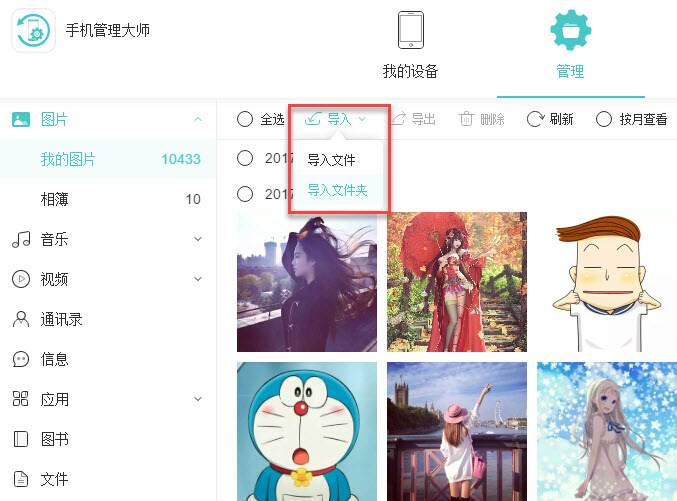
然后,将弹出一个窗口,查找要发送到手机的文件或文件夹的特定位置,然后单击“确定”。
您可以通过右上角的传输图标查看传输进度。传输完成后,软件右下角会出现通知。
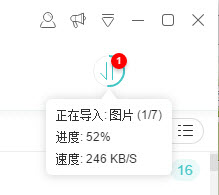
如果需要导入Tip:文件或文件夹,也可以导航到该目录,选择文件或文件夹并将其拖动到该目录中。
导出文件
单击目录选择一个或多个文件。
单击“导出”后,您可以选择保存文件的位置。
通过右上角的转换图标也可以查看文件导出进度,如果文件导出成功,则在软件右下角会出现通知。在通知中,可以单击文件夹图标查看内部文件。

删除文件
如上所述,导航到该目录并选择不需要的文件。
单击“删除”并确认操作后,该文件将从移动设备中删除。

B.查看文件
利用手机管理master,不仅可以传输和删除文件,还可以查看文件。
照片:
进入“照片”目录,将鼠标移动到其中一张照片上。
点击查看图标或双击照片来查看。
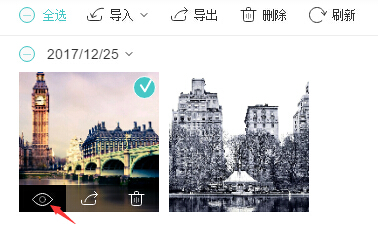
查看照片时可以放大或缩小照片。点击“下一个”或“上一个”可以查看其他照片,还可以设置为照片旋转和幻灯片播放。
点击下载:手机管理大师(Apowersoft)官方版下载下载。
总结:以上内容就是针对手机管理大师(Apowersoft)官方版下载下载详细阐释,如果您觉得有更好的建议可以提供给哪吒游戏网小编,手机管理大师(Apowersoft)官方版下载下载部分内容转载自互联网,有帮助可以收藏一下。