
数据恢复软件EasyRecovery下载,绿色破解版软件
数据恢复软件EasyRecovery下载,绿色破解版软件,哪吒游戏网给大家带来详细的数据恢复软件EasyRecovery下载,绿色破解版软件介绍,大家可以阅读一下,希望这篇数据恢复软件EasyRecovery下载,绿色破解版软件可以给你带来参考价值。
数据恢复软件EasyRecovery软件好用吗?
什么软件是数据恢复软件EasyRecovery?数据恢复软件EasyRecovery有什么用?哪吒游戏网介绍数据恢复软件EasyRecovery的相关介绍。本网站提供数据恢复软件EasyRecovery下载,绿色版破解,并提供免费下载地址。数据恢复软件EasyRecovery是一款安全、免费的小型电脑数据恢复软件,没有任何病毒威胁。我们可以通过/
数据恢复软件EasyRecovery下载地址:
点击下载:数据恢复软件EasyRecovery
软件类型:系统软件,数据恢复,
软件大小:12.8MB;
软件许可:免费版本;
适用平台:windowns系统;
数据恢复软件EasyRecovery软件截图
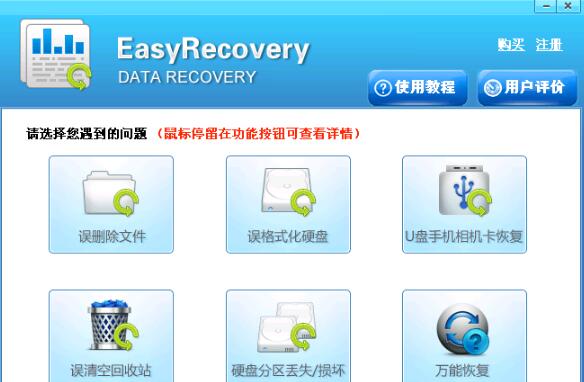
数据恢复软件EasyRecovery软件介绍:
数据恢复软件EasyRecovery是一款安全、免费,体积小,不存在任何病毒威胁的电脑数据恢复软件。我们通过EasyRecovery可以依托于各种介质进行对数据的删除、格式化或者丢失恢复,它不存在对数据的擅自篡改读写,会毫无保留地对制定文件进行诊断、找回等操作,是你电脑中数据丢失后找回数据的好帮手!EasyRecovery安装方法1、下载得到的压缩包使用WinRAR进行解压,双击“EasyRecovery.exe”文件开始安装。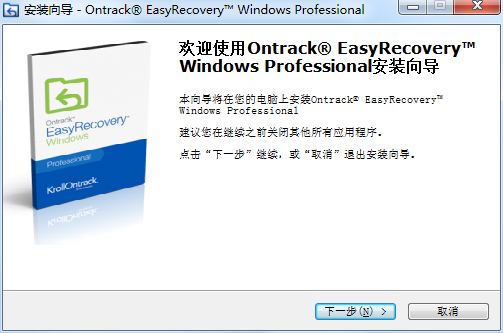
2、弹出许可协议对话框,阅读完毕之后勾选“我接受许可协议”,单击下一步。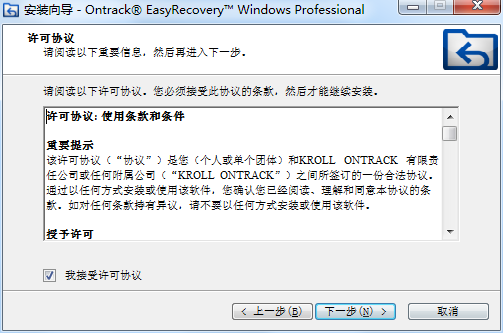
3、选择安装位置,建议不要安装在c盘。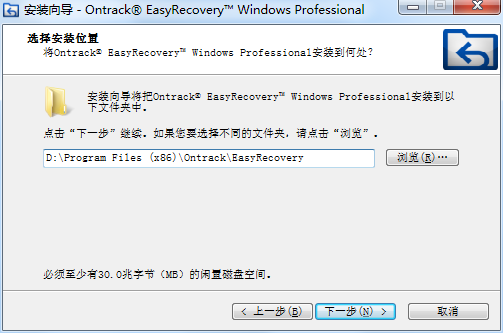
4、进入到选择开始菜单文件夹对话框,这里一般都是保持默认的,直接单击下一步即可。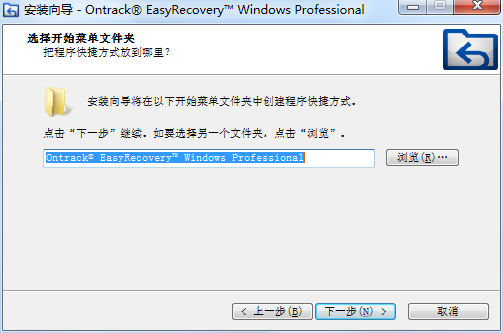
5、选择附加任务,这里勾选创建桌面快捷方式,点击下一步继续。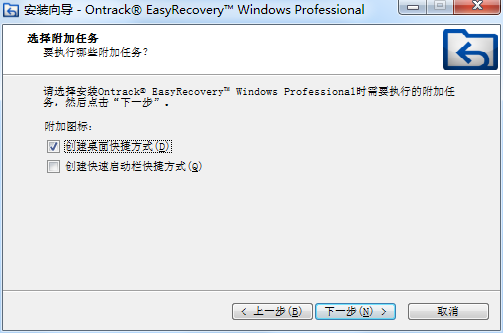
6、安装准备完毕,检查一下选择的安装位置和开始菜单文件夹,点击安装。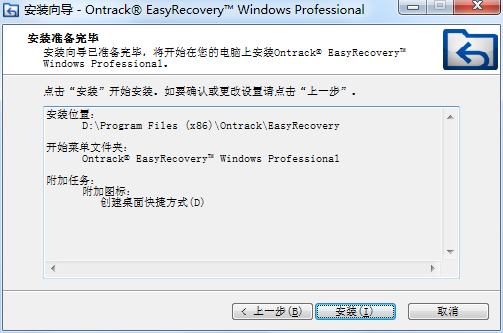
7、正在安装当中,请耐心等候,这里不需要任何操作。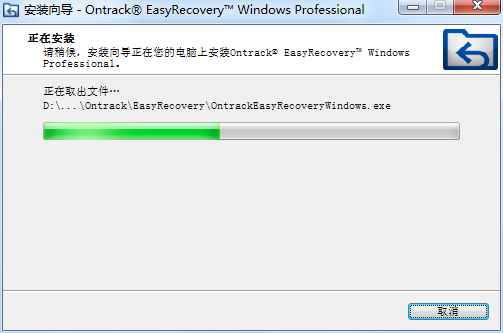
8、EasyRecovery安装完成,单击结束退出安装向导 。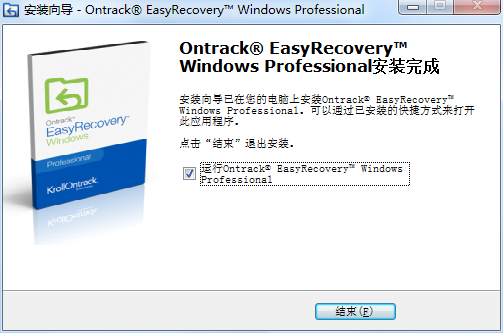 EasyRecovery数据恢复方法1、运行EasyRecovery并点击“继续”按钮。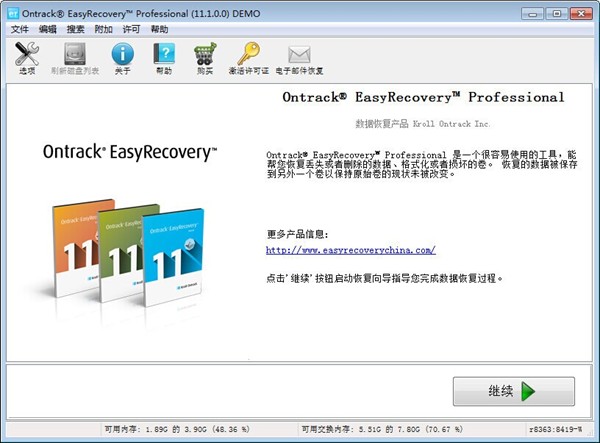
2、选择最适合您的数据丢失问题的存储介质。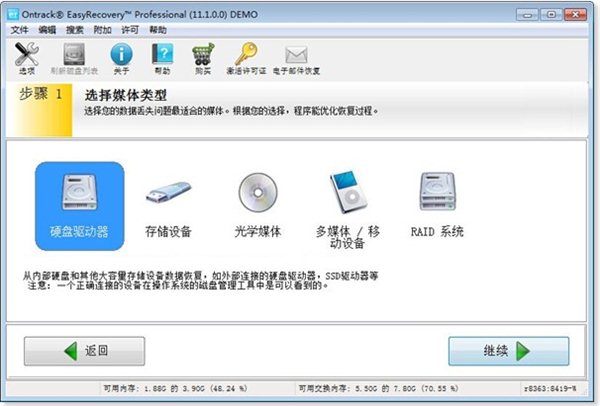
硬盘驱动器:
内部硬盘和其它海量存储设备如外接的硬盘驱动器,SSD驱动器等。 注意:磁盘设备必须在系统的磁盘管理工具中可见。
内存设备或记忆棒:
通过USB、火线、或其他媒体读卡器连接的闪盘或者其它可移动闪存如SD卡,CF卡等。 注意:设备必须显示为可移动磁盘,否则必须使用可移动媒体阅读器。
光学介质:
从光学介质恢复数据。光学介质如:CDR/RW, DVDR/RW等。 注意:设备必须在系统里显示为光学介质。
多媒体/移动设备:
数码相机、MP3播放器、智能手机等。 注意: 该设备必须显示为可移动磁盘,否则必须使用可移动媒体阅读器。
RAID系统 RAID系统:
硬件或软件控制的RAID0和RAID5系统。 您也可以使用此选项来重建被破坏的RAID系统来恢复数据。
3、选择您要从中恢复数据的卷。如果从这里看不到该卷,选择那个卷所在的磁盘。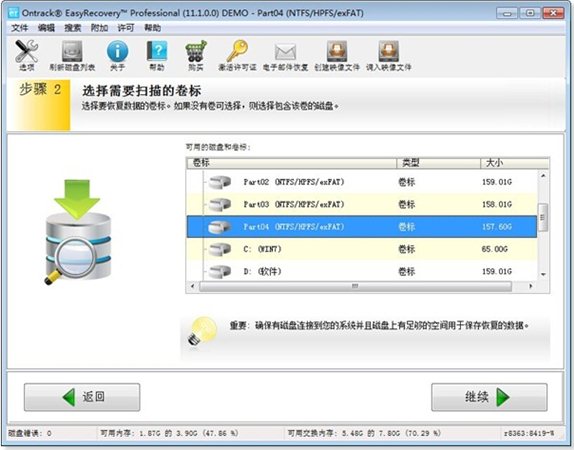
4、选择一个最适合您的数据丢失问题的恢复方案。 请注意,此处有多个选项可供您选择。所有的选项都列在下面,而您只需要选择其中之一。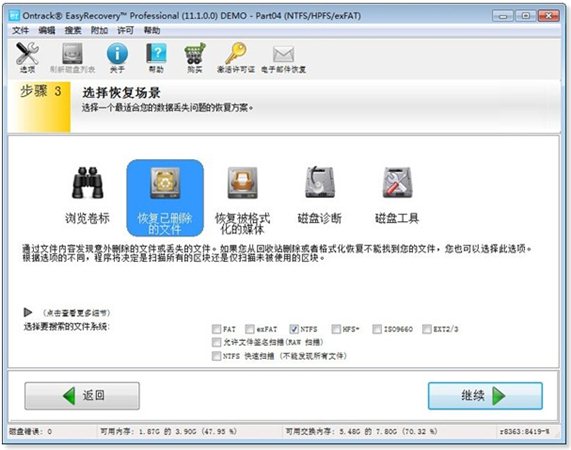
5、检查您选择的选项,如果一切正确则点击“继续”按钮开始扫描。如果您需要修改选项,则点击“返回”按钮回到前面的界面。 如果您对选择的选项满意,则点击“继续”按钮开始扫描,寻找丢失的数据。
总结:以上内容就是针对数据恢复软件EasyRecovery下载,绿色破解版软件详细阐释,如果您觉得有更好的建议可以提供给哪吒游戏网小编,数据恢复软件EasyRecovery下载,绿色破解版软件部分内容转载自互联网,有帮助可以收藏一下。