
FirPE维护系统下载,1.7.1全能版软件
FirPE维护系统下载,1.7.1全能版软件,哪吒游戏网给大家带来详细的FirPE维护系统下载,1.7.1全能版软件介绍,大家可以阅读一下,希望这篇FirPE维护系统下载,1.7.1全能版软件可以给你带来参考价值。
FirPE维护系统软件好用吗?
什么软件是FirPE维护系统?FirPE维护系统有什么用?哪吒游戏网介绍FirPE维护系统的相关介绍。本网站提供FirPE维护系统下载,1.7.1全能版,并提供免费下载地址。FirPE是一个非常兼容和纯粹的PE系统,也就是大家使用的u盘启动盘。现在网上有很多u盘PE系统但是都是恶意捆绑的,找FirPE也许吧
FirPE维护系统下载地址:
点击下载:FirPE维护系统
软件类型:系统软件、u盘工具、
软件大小:733MB;
软件许可:免费版本;
适用平台:windowns系统;
FirPE维护系统软件截图
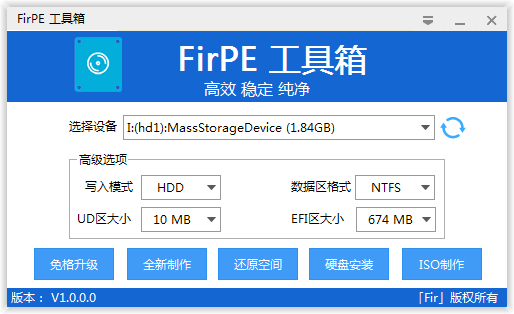
FirPE维护系统软件介绍:
FirPE是一款兼容性好,纯净无比的PE系统,也就是大家使用的U盘启动盘,现在网上U盘PE系统很多,但是都有恶意捆绑,那么找到FirPE也许你就不再用找下去了!因为FirPE可以帮助你更好的维护、安装好系统,避免了垃圾、恶意程序的干扰。FirPE 是一款系统预安装环境(Windows PE),它具有简约、易操作等特点,使用起来十分人性化。以U盘作为使用载体,空间更为充分,携带更为方便。同时整合各种装机必备工具,有效提高系统安装效率。FirPE 将为大家带来全新的用户体验! FirPE硬件支持采用经过优化的U盘三分区方案,同时支持BIOS(Legacy)与UEFI两种启动模式。结合一贯的“双PE分治”理念,两个PE分别接管不同的硬件范围,可在支持主流硬件的基础上,同时兼容以往多数旧硬件。U盘PE所在分区于系统下自动隐藏,PE区与数据区分别独立,便于使用者对数据的各项操作。
FirPE采用了Win2003PE+win10PE双PE模式,即兼容了老的电脑,同时对新电脑支持也是非常的好。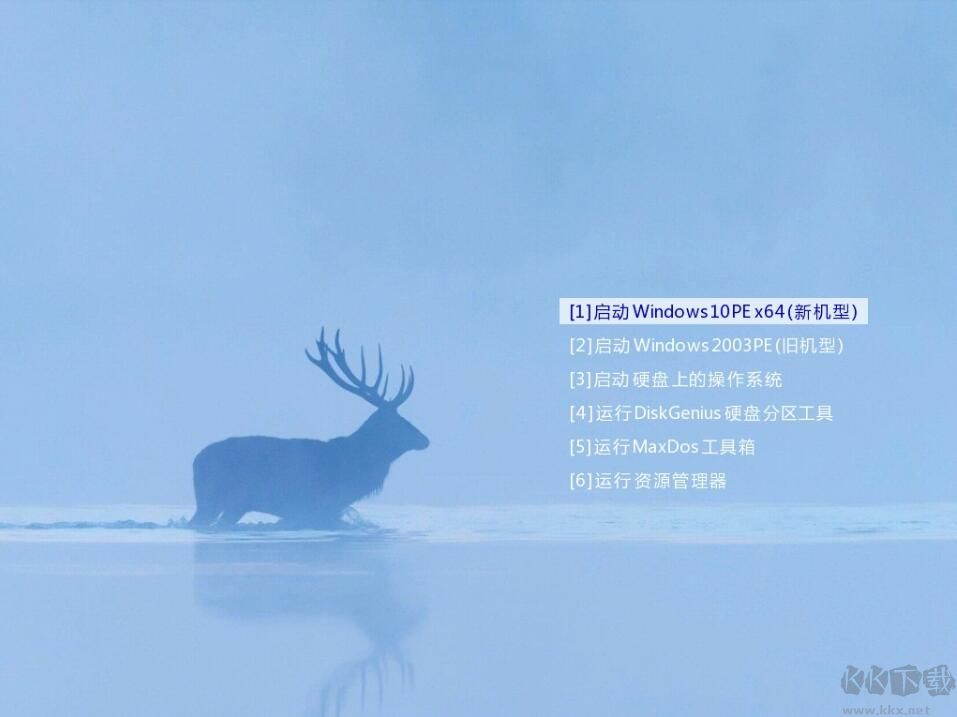
 FirPE使用教程如何制作U启动盘并进入PE?准备一个最少8G的U盘(建议16G或以上)下载好的系统镜像1、制作PE启动盘首先下载FirPE下载 FirPE写入器.exe下载完毕后,打开FirPE写入器并且插♂入U盘确认“待写入U盘”为您刚刚插♂入需要制作PE启动盘的U盘后点“全新制作”(默认配置即可,无须和上图的选项一致)点击按钮前请确定U盘内的重要数据已备份好(默认配置即可,无须和上图的选项一致)点击按钮前请确定U盘内的重要数据已备份好
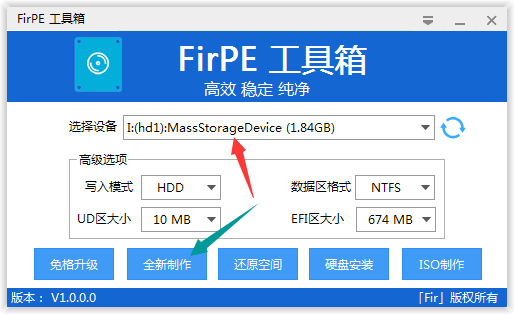 喝杯茶稍等几分钟~
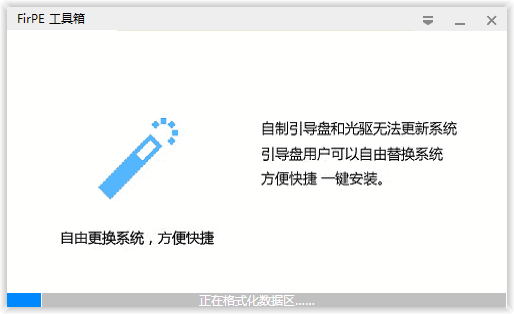 此时PE启动盘已经制作完毕,点击“完成安装”并准备好重启电脑安装系统
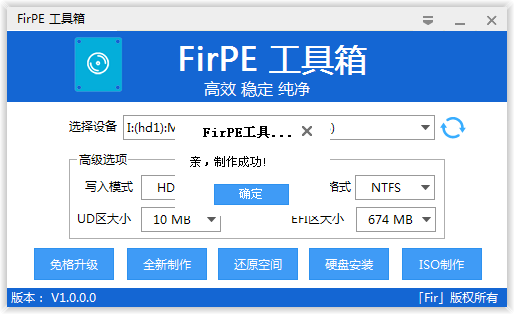 2、复制镜像文件把下载的系统镜像复制到U盘内(放在哪里无所谓,只要是放在U盘就行)3、进入PE首先插上U盘(电脑当然要重启啦)狂按下一个快捷键(不同的电脑的快捷键是不一样的)
 嫌麻烦直接 F10 F11 F12 ESC 一起狂按
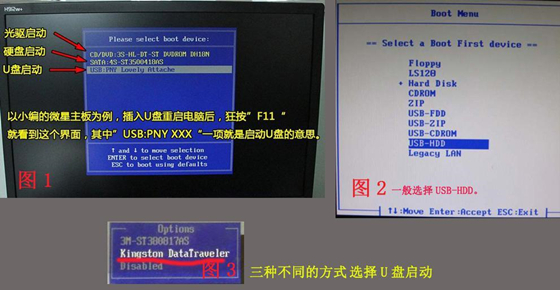 设置完毕理论上会看到这个界面
 然后根据需要选择(新机型选择Win10PE,老机型选择Win03PE)FirPE是一个无比纯净的PE系统,也就是大家使用的u盘启动盘。现在网上有很多u盘PE系统,但是都是恶意捆绑的,所以如果你找到FirPE,也许你就不需要再看了!因为FirPE可以帮助你更好的维护和安装系统,避免垃圾和恶意程序的干扰。FirPE是一个系统预安装环境(Windows PE),简单易操作,使用起来非常用户友好。以u盘为载体,空间更大,携带更方便。同时,它集成了各种必要的工具,有效提高了系统安装的效率。FirPE将为您带来全新的用户体验!
总结:以上内容就是针对FirPE维护系统下载,1.7.1全能版软件详细阐释,如果您觉得有更好的建议可以提供给哪吒游戏网小编,FirPE维护系统下载,1.7.1全能版软件部分内容转载自互联网,有帮助可以收藏一下。