
软碟通UltraISO下载,v9.7.5绿色版单文件软件
软碟通UltraISO下载,v9.7.5绿色版单文件软件,哪吒游戏网给大家带来详细的软碟通UltraISO下载,v9.7.5绿色版单文件软件介绍,大家可以阅读一下,希望这篇软碟通UltraISO下载,v9.7.5绿色版单文件软件可以给你带来参考价值。
软碟通UltraISO软件好用吗?
什么软件是软碟通UltraISO?软碟通UltraISO有什么用?哪吒游戏网介绍软碟通UltraISO的相关介绍。本网站提供软碟通UltraISO下载,v9.7.5绿色版单文件,并提供免费下载地址。UltraISO可以说是一个很老的CD镜像工具,一直在更新。现在已经到了9.x版本,我们可以用UltraISO来编译ISO光盘镜像。
软碟通UltraISO下载地址:
点击下载:软碟通UltraISO
软件类型:系统软件、光盘工具、
软件大小:1.9M;
软件许可:免费版本;
适用平台:windowns系统;
软碟通UltraISO软件截图
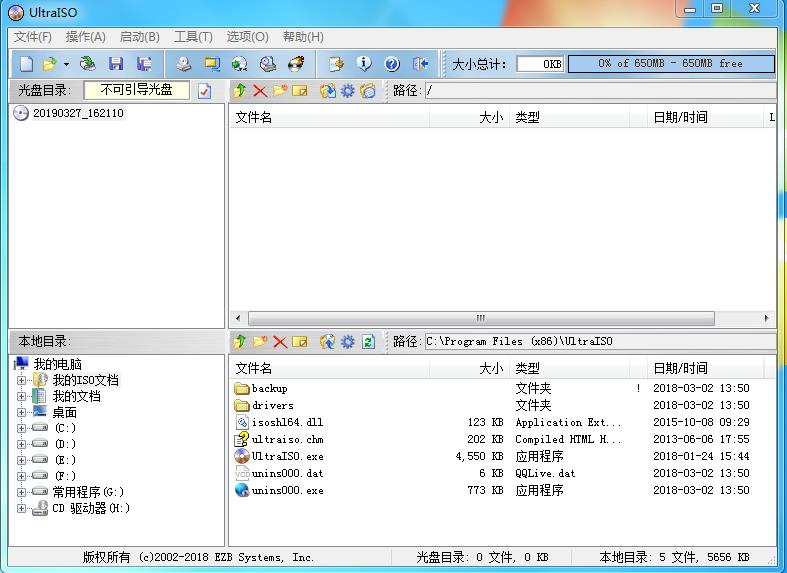
软碟通UltraISO软件介绍:
UltraISO可以是说是非常老牌的光盘镜像工具了,并且一直在更新,现在已经新到9.X版,我们可以使用UltraISO对ISO光盘镜像进行编辑、制作可启动的ISO镜像,并可以把ISO写入到U盘,硬盘中,功能相信都不必小编多说了,这里给大家提供的是UltraISO v9.7.3单文件绿色版。
UltraISO使用技巧:
一、如何用UltraISO制作U盘启动盘(系统U盘)
1、下载一款微软windows原版镜像(ISO格式)
2、打开UltraISO,然后点击文件—》打开,浏览到你的ISO文件;
3、插入U盘,然后点击【启动】——》写入到光盘映像;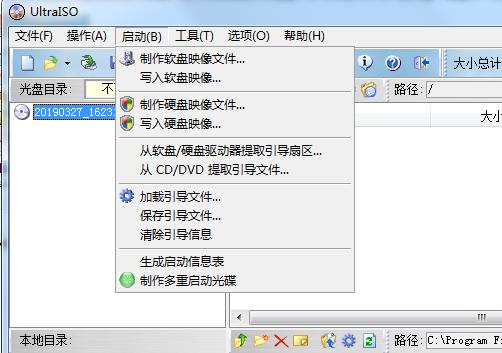
4、选择U盘,点击写入,直到写入100%完成就可以了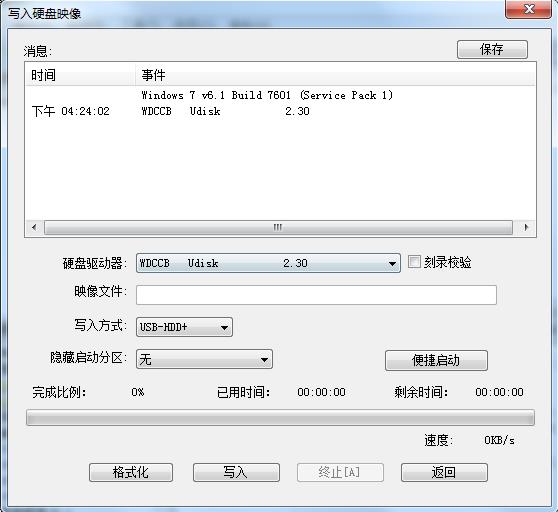
二、从光盘制作ISO镜像
1、打开UltraISO程序,然后点击【工具】——【制作光盘映像文件】;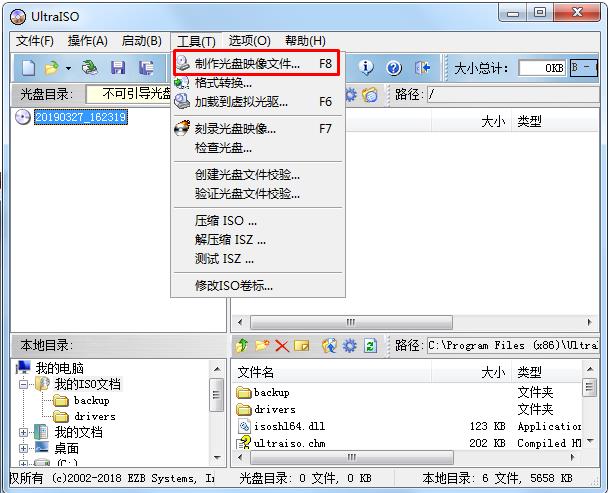
2、选择ISO镜像文件,选择你读取的光驱和保存ISO文件的位置名称,然后点击制作就可以了。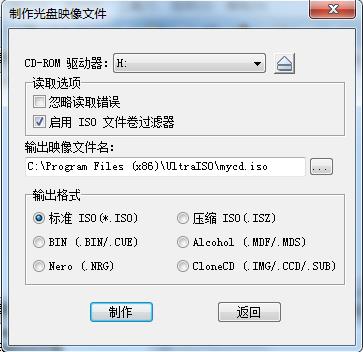
三、刻录光盘
1、打开一个ISO映像文件,然后点击【工具】——》【刻录光盘映像】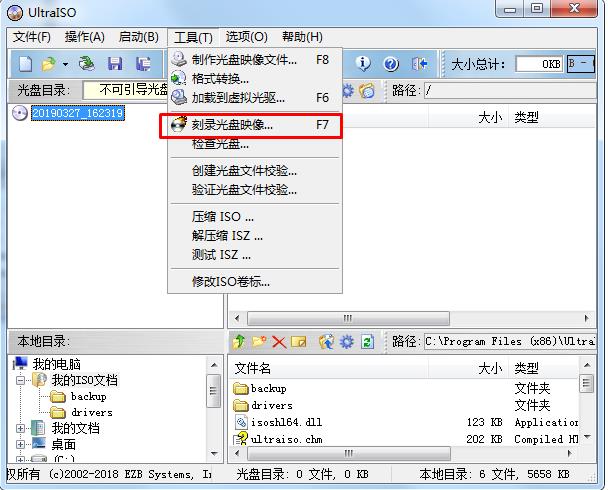
2、放入空白的刻录光盘,然后点击【刻录】即可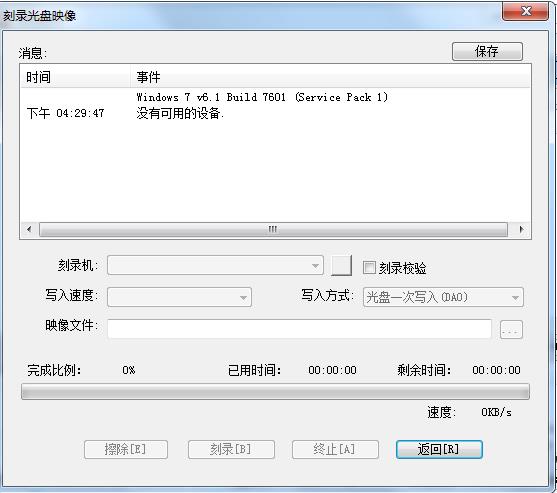 更新说明:UltraISO 9.73 (2020-06-19)
+) 改进了写入磁盘映像功能,可以从更多的ISO制作可启动U盘包括CentOS 8
*) 支持在Windows 10下加载ISZ映像(ISODrive)
*) 修正了一些在Windows 10 2004下的兼容性问题
*) 一些小的改进和错误修正UltraISO可以说是一个很老的CD镜像工具,一直在更新。现在它是9.x版本的新版本,我们可以使用UltraISO编辑ISO光盘映像,制作可引导的ISO映像,并将ISO写入u盘和硬盘。我认为没有必要编辑这些功能。这是/[/k7/。
更新说明:UltraISO 9.73 (2020-06-19)
+)改进了写入磁盘映像的功能,可以从更多ISO(包括CentOS 8
*)制作可引导的USB闪存驱动器,并支持在Windows 10()下加载ISZ映像。
软碟通UltraISO使用教程:
在哪吒游戏网下载软件安装包后,解压到电脑直接安装。软件来自互联网,请自行识别安全。本网站仅供学习参考。
总结:以上内容就是针对软碟通UltraISO下载,v9.7.5绿色版单文件软件详细阐释,如果您觉得有更好的建议可以提供给哪吒游戏网小编,软碟通UltraISO下载,v9.7.5绿色版单文件软件部分内容转载自互联网,有帮助可以收藏一下。