
大白菜PE系统装机工具下载,v6.1UEFI装机版软件
大白菜PE系统装机工具下载,v6.1UEFI装机版软件,哪吒游戏网给大家带来详细的大白菜PE系统装机工具下载,v6.1UEFI装机版软件介绍,大家可以阅读一下,希望这篇大白菜PE系统装机工具下载,v6.1UEFI装机版软件可以给你带来参考价值。
大白菜PE系统装机工具软件好用吗?
什么软件是大白菜PE系统装机工具?大白菜PE系统装机工具有什么用?哪吒游戏网介绍大白菜PE系统装机工具的相关介绍。本网站提供大白菜PE系统装机工具下载,v6.1UEFI安装版本,并提供免费下载地址。大白菜PE系统装机工具是制作u盘启动盘的工具,可以轻松制作可引导的u盘PE维护系统,用户可以用它来启动电脑、维护系统或者进行系统维护。
大白菜PE系统装机工具下载地址:
点击下载:大白菜PE系统装机工具
软件类型:系统软件、u盘工具、
软件大小:888MB;
软件许可:免费版本;
适用平台:windowns系统;
大白菜PE系统装机工具软件截图
大白菜PE系统装机工具软件介绍:
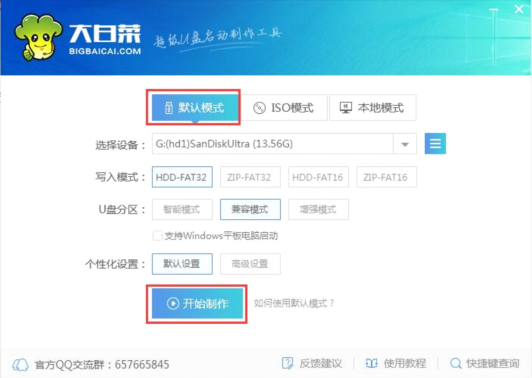
大白菜PE系统装机工具是一款用于制作U盘启动盘制作工具,使用它可以轻松制作可启动的U盘PE维护系统,用户可以用它来启动电脑,维护系统或进行系统安装操作。大白菜PE系统装机工具功能1、真正的快速一键制作万能U盘启动,所有操作只需要点一下鼠标,操作极其方便简单,一键快速完成u盘装系统。2、u盘启动系统集成大白菜精心制作和改良的PE系统,真正可以识别众多不同硬盘驱动PE系统,集成u盘装系统,硬盘数据恢复,密码破解,等等实用的程序。3、自定义启动u盘装系统加载,只需在大白菜官网或其他网上找到各种功能的PE或者其他启动系统,只需要制作时添加一下,自动集成到启动u盘装系统中。4、u盘装系统时U盘启动区自动隐藏,防病毒感染破坏,剩下的空间可以正常当U盘使用,无任何干挠!5、增强支持GHO ISO WIM ESD SWM快速装机大白菜PE系统装机工具操作教程准备工作:1、大白菜官网首页下载大白菜win10peUEFI版u盘启动盘制作工具安装到电脑上;2、准备一个容量大在4G以上并能够正常使用的u盘。操作方法:点击打开下载并且安装好的大白菜win10peUEFI版u盘启动盘制作工具,选择“默认模式”,点击“开始制作”。如下图所示:在弹出的警告窗口点击“确定”。如下图所示: 耐心等待制作过程,此操作可能需要几分钟。如下图所示:
 制作完成后会提示是否模拟启动,点击“是”。如下图所示:
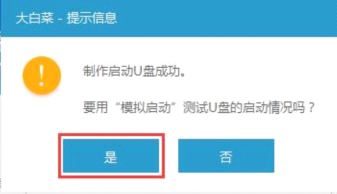 电脑模拟器可成功启动即大白菜u盘启动盘制作成功,安装ctrl+alt释放鼠标,点击关闭窗口即可。如下图所示: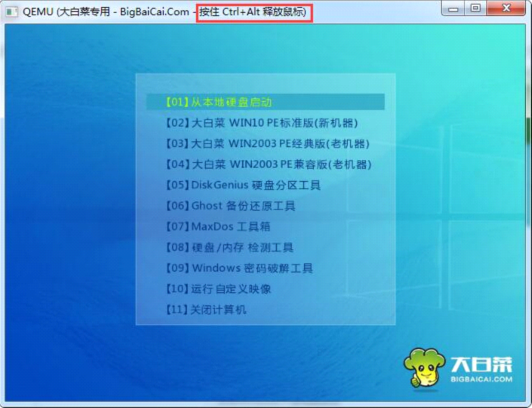
大白菜PE系统装机工具是制作u盘启动盘的工具,可以轻松制作可引导u盘PE维护系统,用户可以用它来启动电脑、维护系统或者安装系统。
大白菜PE系统装机工具使用教程:
在哪吒游戏网下载软件安装包后,解压到电脑直接安装。软件来自互联网,请自行识别安全。本网站仅供学习参考。
总结:以上内容就是针对大白菜PE系统装机工具下载,v6.1UEFI装机版软件详细阐释,如果您觉得有更好的建议可以提供给哪吒游戏网小编,大白菜PE系统装机工具下载,v6.1UEFI装机版软件部分内容转载自互联网,有帮助可以收藏一下。