
图章制作专家破解版下载,v4.2绿色版软件
图章制作专家破解版下载,v4.2绿色版软件,哪吒游戏网给大家带来详细的图章制作专家破解版下载,v4.2绿色版软件介绍,大家可以阅读一下,希望这篇图章制作专家破解版下载,v4.2绿色版软件可以给你带来参考价值。
图章制作专家破解版软件好用吗?
什么软件是图章制作专家破解版?图章制作专家破解版有什么用?哪吒游戏网介绍图章制作专家破解版的相关介绍。本网站提供图章制作专家破解版下载,v4.2绿色版,并提供免费下载地址。图章制作专家是一款电子印章制作软件,主要用于通过印章设计、输出、印章打印等实现电子文档等无纸化办公。使用时,用户可以检查每枚邮票的大小、字符和颜色
图章制作专家破解版下载地址:
点击下载:图章制作专家破解版
软件类型:图形图像、图像处理、
软件大小:9M;
软件许可:免费版本;
适用平台:windowns系统;
图章制作专家破解版软件截图
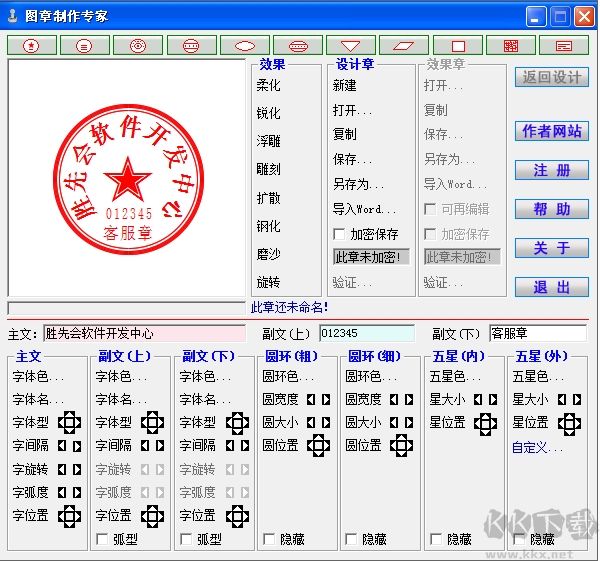
图章制作专家破解版软件介绍:
图章制作专家是一款电子图章制作软件,通过图章的设计到输出到刻章打印,主要用于电子文档等无纸化办公,使用时用户可以对每一种图章的大小、文字、颜色、字体间距、字的位置等参数进行详细的设置,而且生成的图章,可以在各种图形、图像、文字、表格等软件中套打它提供了圆形、椭圆、正方形三种图章样式,使用者可对其中的字体、字号以及颜色进行修改,操作简便易上手。本文所提供的破解版,已集成破解补丁,用户无需破解。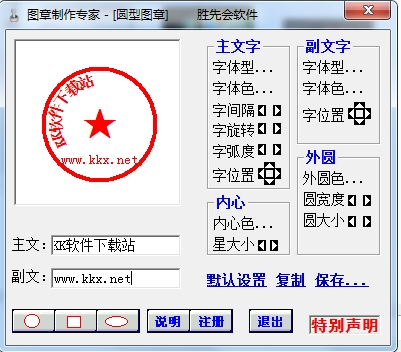 图章制作专家使用说明:
设计好的图章可以在各种处理软件中使用,编辑好后即可打印,就象真正盖章效果完全一样。
◆在[画图]中使用方法:
1、设计好图章,复制。
2、启动[画图],打开图像文件或直接输入文字,清除图像的“不透明处理”属性,粘贴。
3、调整图章到适当的位置、大小,打印。
◆在[Photoshop]中使用方法:
1、设计好图章,复制。
2、启动[Photoshop],打开图像文件或直接输入文字。粘贴,调整图层样式为透明度50% 。
3、调整图章到适当的位置、大小,打印。
◆在[ImageReady]中使用方法:
1、设计好图章,复制。
2、启动[ImageReady],打开图像文件或直接输入文字。粘贴,调整图层选项为不透明度50% 。
3、调整图章到适当的位置、大小,打印。
◆在其他图像处理软件中,只要对图层的透明度适当调整即可。
◆在[Wps2000]中使用方法:
1、设计好图章,保存。
2、启动[Wps2000],打开或输入文本。粘贴。调整图章到适当的位置、大小。
3、将右键菜单中绕排方式设为“不影响排文”,将对象层次设为“在文字下”,打印。
◆在[Wps Office]中使用方法:
1、设计好图章,复制。
2、启动[Wps Office],打开或输入文本。粘贴。调整图章到适当的位置、大小。
3、将右键菜单中绕排方式设为“不影响排文”,将对象层次设为“在文字下”,打印。
◆在[金山文字]中使用方法:
1、设计好图章,复制。
2、启动[金山文字],打开或输入文本。粘贴。调整图章到适当的位置、大小。
3、将右键菜单中绕排方式设为“不影响排文”,将叠放次序设为“在文字下”,打印。
◆在[Word]中使用方法:
1、设计好图章,复制。
2、启动[Word],打开或输入文本。粘贴。调整图章到适当的位置、大小。
3、将图片工具栏的文字环绕设为“衬于文字下方”,或者将右键菜单的叠放层次设为“浮于文字下方”,打印。
◆在[Excel]中使用方法:
1、设计好图章,复制。
2、启动[Excel],打开或输入数据、文本。粘贴(或在选择性粘贴中选择“位图”)。调整图章到适当的位置、大小。
3、选择图片工具栏的“设置透明颜色”,点击背景处,打印。
◆在[PowerPoint]中使用方法:
1、设计好图章,复制。
2、启动[PowerPoint],打开或输入文稿。粘贴。调整图章到适当的位置、大小。
3、选择图片工具栏的“设置透明颜色”,点击背景处,打印。
◆在其他文字或表格处理软件中,只要将图片工具栏的“透明”属性进行适当设置即可。
图章制作专家是一款电子印章制作软件,主要用于通过印章设计、输出、印章打印等实现电子文档等无纸化办公。使用时,用户可以详细设置每枚印章的大小、字符、颜色、字体间距、字位,生成的印章可以在各种图形、图像、文字、表格等软件中复制,提供圆、椭圆、正方形,本文提供的版本破解已经集成了破解补丁,用户无需破解。
总结:以上内容就是针对图章制作专家破解版下载,v4.2绿色版软件详细阐释,如果您觉得有更好的建议可以提供给哪吒游戏网小编,图章制作专家破解版下载,v4.2绿色版软件部分内容转载自互联网,有帮助可以收藏一下。