
图章制作软件下载,v2.0绿色破解版软件
图章制作软件下载,v2.0绿色破解版软件,哪吒游戏网给大家带来详细的图章制作软件下载,v2.0绿色破解版软件介绍,大家可以阅读一下,希望这篇图章制作软件下载,v2.0绿色破解版软件可以给你带来参考价值。
图章制作软件软件好用吗?
什么软件是图章制作软件?图章制作软件有什么用?哪吒游戏网介绍图章制作软件的相关介绍。本网站提供图章制作软件下载,v2.0绿色版破解并提供免费下载地址。图章制作软件 Green 破解是一款免费好用的电子图章制作软件,主要提供圆形密封、椭圆形密封、方形密封、扁平密封、菱形密封、三角形密封等多种当前主流密封!与
图章制作软件下载地址:
点击下载:图章制作软件
软件类型:图形图像、图像处理、
软件尺寸:9.8M;
软件许可:免费版本;
适用平台:windowns系统;
图章制作软件软件截图
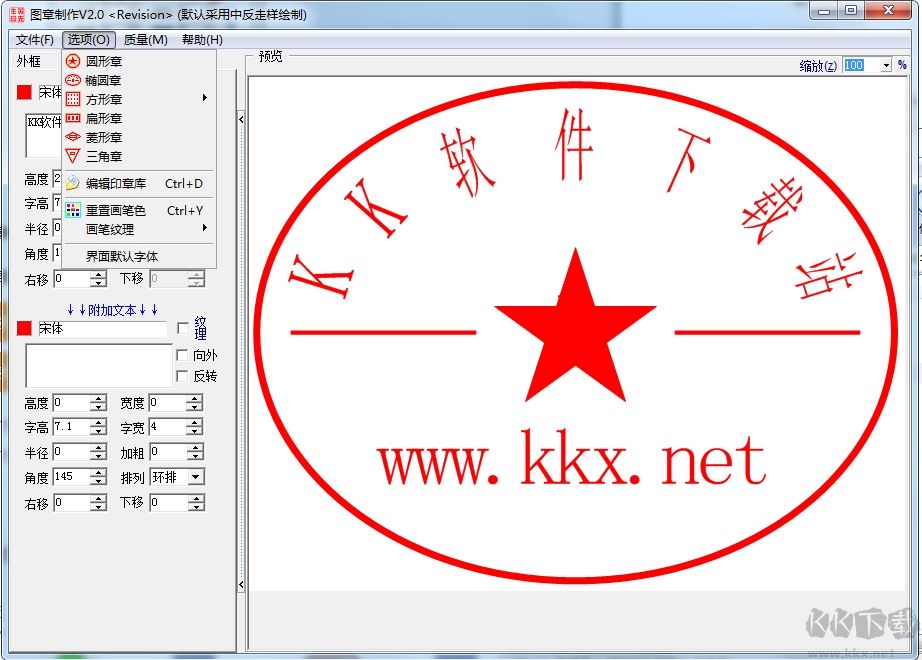
图章制作软件软件介绍:
图章制作软件绿色破解版是一款免费好用的电子图章制作软件,主要提供了圆形章、椭圆章、方形章、扁形章、菱形章、三角章等多种目前主流的印章!相比之下非常的专业,各种设置参数可以帮助你制作出各种各样的电子印章,并导出图章格式为PNG(透明格式),方便您将图章嵌入到其它软件中使用图章制作软件使用说明:1、图章、椭圆章、方章、菱形章、三角章等都是通过外框效果形成。外框粗细通边[线宽]做调整(为0时无边框)。2、图符为[五星]时,由圆心位置按半径伸缩显示正五角星;改为自定义方式时,可自由载入用户自定图形(如邮储、党徽、国徽等)来做效果。3、图符的高、宽、水平及垂直偏移等可做调整。如何在Word中导入图章1、先在软件中编辑好您的图章,点菜单[文件]-[导出为图像](或者直接按CTRL+A键)。2、在保存类型中选GIF或PNG图像并保存文件。3、打开Word,点菜单 [插入]-[图片]-[来自文件]。4、选择刚生成的GIF或PNG图片文件,点[插入]。5、双击刚插入的图片(或者选中图片后点右键-[设置图片格式])。6、在弹出的窗口中选[版式]项,将环绕方式改为[浮于文字上方]或者[浮于文字下方]。
这款图章制作软件相比一些软件来说还是比较专业的提供的款式也很多,个人觉的比一些收费的,如图章制作专家还好用。图章制作软件 Green 破解是一款免费好用的电子图章制作软件,主要提供圆形密封、椭圆形密封、方形密封、扁平密封、菱形密封、三角形密封等多种当前主流密封!相比之下,它非常专业。各种设置参数可以帮你制作各种电子印章,将印章格式导出为PNG(透明格式),方便你将印章嵌入其他软件使用。
图章制作软件使用说明:1。邮票,椭圆形章,。调整外框的厚度和宽度(当它为0时,没有边框)。2.图标为[五星]时,正五角星按半径由圆心显示;切换到自定义模式时,可以自由加载自定义图形(如邮局、党徽、国徽等)。)才能达到效果。3.可以调整图标的高度、宽度、水平和垂直偏移。如何在Word 1中导入图章?先在软件中编辑你的印章,点击文件-导出为图片(或者直接按CTRL+A)。2.在保存类型中选择GIF或PNG图像并保存文件。3.打开Word,单击[插入]-[图片]-[来自文件]。4.选择刚刚生成的GIF或PNG图像文件,然后单击[插入]。5.双击新插入的图片(或选择图片后右键单击-[设置图片格式])。6.在弹出窗口中选择[格式]项,并将换行方式更改为[文本上方浮动]或[文本下方浮动]。
与一些软件相比,这个图章制作软件更专业,提供了很多风格。个人认为比一些收费的更容易使用,比如制作图片和章节的专家。
图章制作软件使用教程:
在哪吒游戏网下载软件安装包后,解压到电脑直接安装。软件来自互联网,请自行识别安全。本网站仅供学习参考。
总结:以上内容就是针对图章制作软件下载,v2.0绿色破解版软件详细阐释,如果您觉得有更好的建议可以提供给哪吒游戏网小编,图章制作软件下载,v2.0绿色破解版软件部分内容转载自互联网,有帮助可以收藏一下。