
MyDock桌面工具条下载,4.8.92绿色版软件
MyDock桌面工具条下载,4.8.92绿色版软件,哪吒游戏网给大家带来详细的MyDock桌面工具条下载,4.8.92绿色版软件介绍,大家可以阅读一下,希望这篇MyDock桌面工具条下载,4.8.92绿色版软件可以给你带来参考价值。
MyDock桌面工具条软件好用吗?
什么软件是MyDock桌面工具条?MyDock桌面工具条有什么用?哪吒游戏网介绍MyDock桌面工具条的相关介绍。本网站提供MyDock桌面工具条下载,绿色版本4.8.92,并提供免费下载地址。MyDock是一个很好的模仿MacDock软件不会像其他Dock一样软化那些丰富的自定义功能。这个软件只关注动画的流畅度,比如图标的鱼眼放大效果窗口最小化效果
MyDock桌面工具条下载地址:
点击下载:MyDock桌面工具条
软件类型、系统软件、系统优化、
软件大小:32M;
软件许可:免费版本;
适用平台:windowns系统;
MyDock桌面工具条软件截图
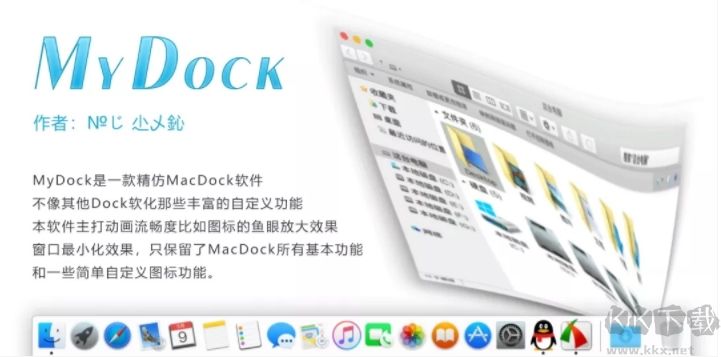
MyDock桌面工具条软件介绍:
MyDock是一款精仿MacDock软件不像其他Dock软化那些丰富的自定义功能本软件主打动画流畅度比如图标的鱼眼放大效果窗口最小化效果,只保留了MacDock所有基本功能和一些简单自定义图标功能。
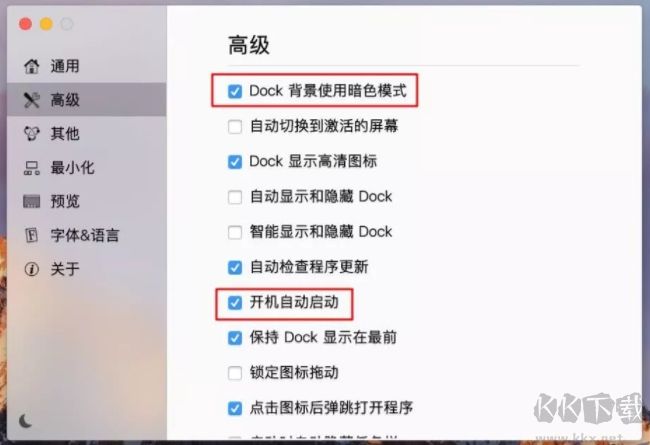
大家必须要用windows但是又喜欢MAC的风格,苹果中的Dock工具条一直是大家喜欢的!你可以选择安装MyDock,可以体验到仿真度为99.9999%的MacBook桌面。MyDock工具条说明:01.隐藏任务栏安装完MyDock,你很大可能会遇到如下图的尴尬场面,Windows的任务栏被MyDock面板挡住了。但别慌,MyDock的开发者为我们提供了一个简单的解决方案:右击MyDock面板,点击隐藏任务栏,任务栏就会被隐藏起来了。当你想再次打开任务栏,右击MyDock面板,选择显示任务栏即可。02.Dock偏好设置完成了任务栏的设置,你还可以根据个人的喜好,对MyDock进行偏好设置。右击MyDock面板,点击Dock偏好设置,可以打开偏好设置面板。在偏好设置的通用面板中,你可以调整Dock图标的大小、图标之间的距离、Dock在屏幕中位置等。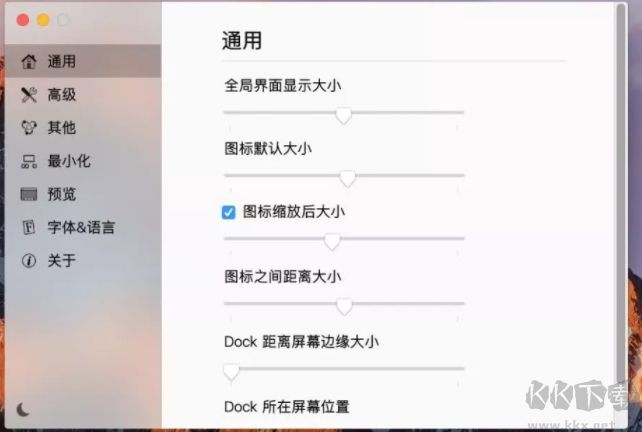 在高级面板中,你可以更改Dock面板的背景颜色、设置Dock开机自启动。
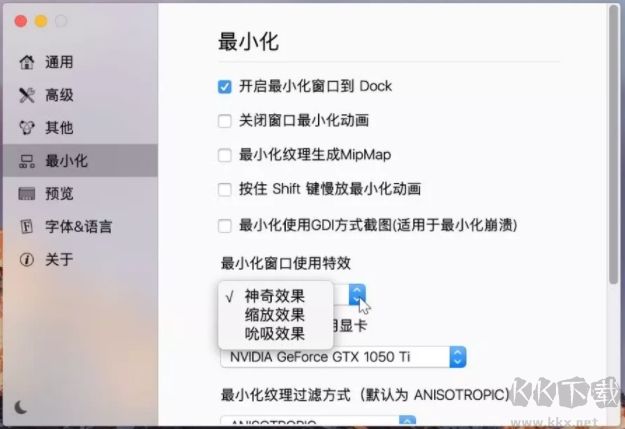
 在最小化面板中,你可以更改窗口最小化的动画效果,默认为神奇效果,如下图2,与MacBook的原生效果基本一致。
 03.管理Dock面板除了Dock面板自带的图标外,你还可以将自己常用的软件,添加到面板中,添加方法也很简单,只需将软件拖拽到Dock面板后松手即可。此外,你还可以通过右击正在运行的软件,选择在Dock中保留,也可以将软件添加到Dock面板中。当Dock面板上放置的软件过多,这时你可以将一些使用频率相对较低的软件,放置到Launchpad中。移动软件的操作也很方便,在打开Launchpad的状态下,选择不常用的软件,向上拖拽到Launchpad中,松手即可。MyDock是对MacDock软件的精细模仿,与其他Dock不同,后者软化了那些丰富的自定义功能。这个软件注重动画流畅度,比如图标的鱼眼放大效果,只保留了MacDock的所有基本功能和一些简单的自定义图标功能。
03管理Dock Panel除了Dock Panel附带的图标外,您还可以将常用软件添加到面板中。添加的方法也很简单,只需要将软件拖放到Dock Panel上就可以了。此外,您可以右键单击正在运行的软件并选择将其保留在Dock中,也可以将软件添加到Dock面板中。当Dock面板上的软件太多时,可以将一些不常用的软件放入Launchpad。手机软件操作起来也很方便。当启动板打开时,选择不常用的软件,将其向上拖动到启动板,然后放开。
MyDock桌面工具条使用教程:
在哪吒游戏网下载软件安装包后,解压到电脑直接安装。软件来自互联网,请自行识别安全。本网站仅供学习参考。
总结:以上内容就是针对MyDock桌面工具条下载,4.8.92绿色版软件详细阐释,如果您觉得有更好的建议可以提供给哪吒游戏网小编,MyDock桌面工具条下载,4.8.92绿色版软件部分内容转载自互联网,有帮助可以收藏一下。