
注册表快照对比工具RegSnap下载,v7.2中文版软件
注册表快照对比工具RegSnap下载,v7.2中文版软件,哪吒游戏网给大家带来详细的注册表快照对比工具RegSnap下载,v7.2中文版软件介绍,大家可以阅读一下,希望这篇注册表快照对比工具RegSnap下载,v7.2中文版软件可以给你带来参考价值。
注册表快照对比工具RegSnap软件好用吗?
什么软件是注册表快照对比工具RegSnap?注册表快照对比工具RegSnap有什么用?哪吒游戏网介绍注册表快照对比工具RegSnap的相关介绍。本网站提供注册表快照对比工具RegSnap下载,v7.2中文版,并提供免费下载地址。RegSnap中文版是一个可以创建注册表快照A和B并进行比较的工具。它还可以创建多个不同的注册表进行比较,导入注册表对比等等,可以检测任何
注册表快照对比工具RegSnap下载地址:
点击下载:注册表快照对比工具RegSnap
软件类型、系统软件、系统其他、
软件尺寸:1.52M;
软件许可:免费版本;
适用平台:windowns系统;
注册表快照对比工具RegSnap软件截图
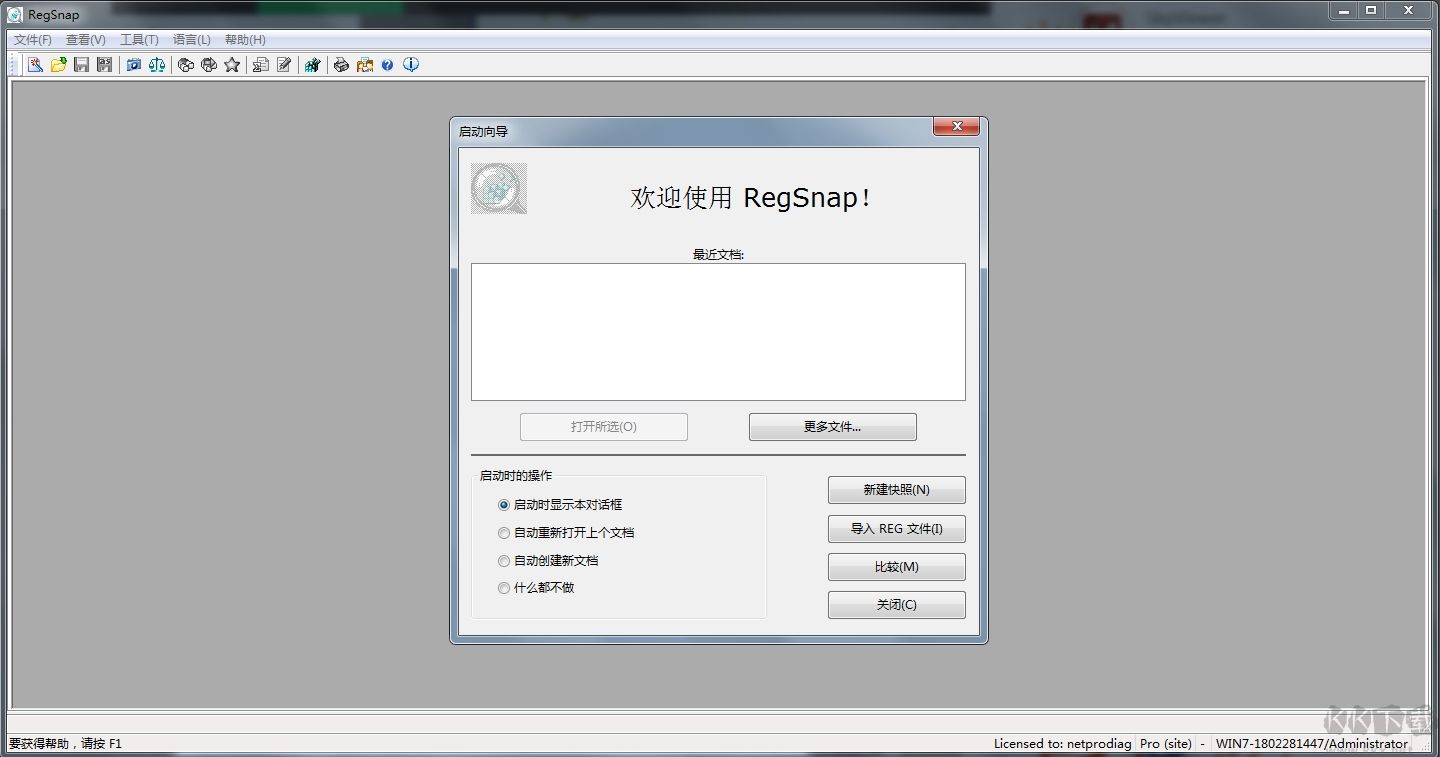
注册表快照对比工具RegSnap软件介绍:
RegSnap中文版是一款可以创建注册表快照A和B并进行对比的工具,也可以创建多个不同的注册表进行对比,导入注册表对比等等,这可以检测出任何操作或是软件运行对注册表的修改,从细节处找到关键点。它还支持远程注册表。RegSnap软件功能:除系统注册表以外,RegSnap 还可以报告系统的其他情况:Windows 的系统目录和系统的 system 子目录下文件的变化情况,包括删除、替换、增加了哪些文件。对注册表可报告修改了哪些键,修改前、后的值各是多少;增加和删除了哪些键以及这些键的值。报告结果既可以以纯文本的方式,也可以 html 网页的方式显示,非常便于查看。Windows 的系统配置文件win.ini 和 system.ini 的变化情况,包括删除、修改和增加了哪些内容;自动批处理文件au- toexec.bat 是否被修改过。该软件可以在需要的时候方便地恢复注册表,可以直接调用 regedit 程序查看或修改注册表,还可以查看当前机器的机器名和用户名。 RegSnap使用方法:1、新建快照
当你点击新建快照文件时,会有两种选项:
(1)制作本地注册表快照
(2)远程电脑的注册表(仅专业版支持)
此外,还可以选择注册表的架构,一般32位系统选32位注册表,64位系统选64位注册表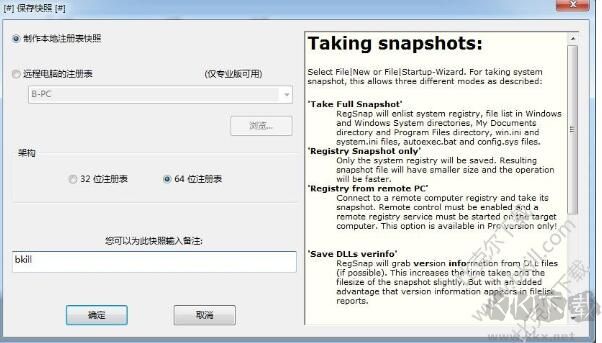 设置快照备份名称后,点击【确定】按钮开始备份2、比较
点击比较按钮,出现两个快照文件选择框如果你生成了几个快照文件,这时就可以任意选择两个快照文件作为比较,注:系统将自动根据时间先后决定快照的顺序。在报告选项中可以选择:只显示被修改的键名或显示被修改的键名和键值,如果选择后面一项,可以生成REG文件用于撤消或更改注册表,这个功能不错。在输出文件名中可以选择.txt或.html文件,建议选择.html文件,因为可以很直观地显示各种信息。在高级选项中我们可以添加要排除比较的注册键,在生成比较文件时可以不用比较添加的注册键,但一般用户可以不予理睬。按确定以后,系统将自动生成Regsnp1-Regsnp2.htm(文件名可以自定),并自动用IE打开此文件。其实我们前面所做的一切都是为了取得这个比较文件,观察对比信息。RegSnap中文版是一个可以创建注册表快照A和B并进行比较的工具。它还可以创建多个不同的注册表来比较它们,并导入注册表对比等。这可以检测对注册表的任何操作或软件修改,并从细节中找到关键点。它还支持远程注册。
设置快照备份名称后,单击[确定]开始备份。2.比较
单击比较按钮,将出现两个快照文件选择框。如果已经生成了多个快照文件,此时可以选择两个快照文件进行比较。注意:系统会根据时间顺序自动决定快照,您可以从报告选项中选择:仅显示修改后的键名或显示修改后的键名和键值。如果选择后一项,可以生成REG文件来撤销或更改注册表。这个功能不错。你可以选择。txt或。html文件中的输出文件名,建议选择。html文件,因为各种信息可以直观地显示出来。在高级选项中,我们可以添加注册码来排除比较。生成对比文件时,我们不需要对比添加的注册码,普通用户可以忽略。按OK后,系统会自动生成一个Regsnp1-Regsnp2.htm(文件名可以自定义),并自动用IE打开这个文件。其实我们之前所做的一切都是为了获取这个对比文件,观察对比信息。
总结:以上内容就是针对注册表快照对比工具RegSnap下载,v7.2中文版软件详细阐释,如果您觉得有更好的建议可以提供给哪吒游戏网小编,注册表快照对比工具RegSnap下载,v7.2中文版软件部分内容转载自互联网,有帮助可以收藏一下。