
兄弟MFC-7360打印机驱动下载,Win10/Win7/XP软件
兄弟MFC-7360打印机驱动下载,Win10/Win7/XP软件,哪吒游戏网给大家带来详细的兄弟MFC-7360打印机驱动下载,Win10/Win7/XP软件介绍,大家可以阅读一下,希望这篇兄弟MFC-7360打印机驱动下载,Win10/Win7/XP软件可以给你带来参考价值。
兄弟MFC-7360打印机驱动软件好用吗?
什么软件是兄弟MFC-7360打印机驱动?兄弟MFC-7360打印机驱动有什么用?哪吒游戏网为介绍兄弟MFC-7360打印机驱动的相关介绍,本网站提供兄弟MFC-7360打印机驱动下载,Win10/Win7/XP,并提供免费下载地址。兄弟MFC-7360打印机驱动(全集)是Brother官网最新发布的,支持Win10/Win7/XP系统,64位和32位。驱动程序包括
兄弟MFC-7360打印机驱动下载地址:
点击下载:兄弟MFC-7360打印机驱动
软件类型:系统软件、驱动程序、
软件大小:121M;
软件许可:免费版本;
适用平台:windowns系统;
兄弟MFC-7360打印机驱动软件截图
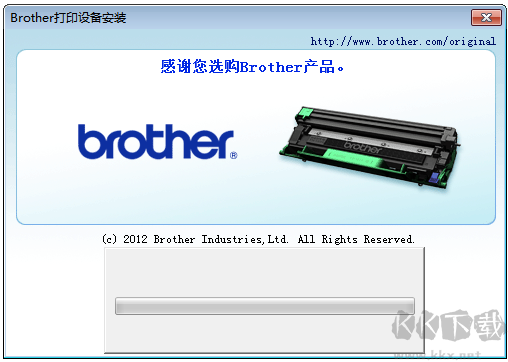
兄弟MFC-7360打印机驱动软件介绍:
兄弟MFC-7360打印机驱动(全套)由兄弟Brother官网最新发布,支持Win10/Win7/XP系统,支持64位和32位,该驱动包含了完整的打印、扫描和传真驱动以及应用软件,Brother兄弟MFC-7360多功能一体机全套驱动程序和软件包适用于大多数的操作系统,有需要的朋友可以下载安装。兄弟MFC-7360打印机驱动安装方法:1.下载解压后,运行.exe文件,双击打开会出现语言选择界面,点击“OK”即可。等待片刻会出现如下对话框:点击“是”。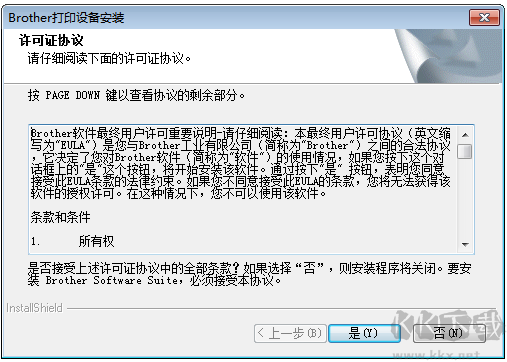 2.选择安装类型,标准或者自定义,通常标准即可,点击“下一步”。如有特殊需求,可点击自定义,自行设定。
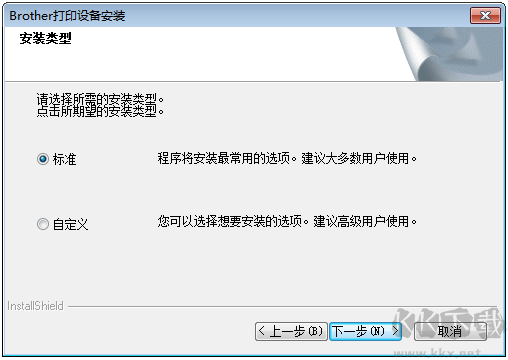 3.接下来是驱动安装过程,等待几分钟后,驱动安装完成。然后将打印机连接至电脑即可使用。兄弟MFC-7360打印机驱动安装不了解决方法大全:1.首先打开网络和共享中心,打开高级共享设置,检查一下文件和打印机共享有没有启用,记得一定要启用。2.当然是去下载打印机驱动了,一定要下载这个,使用添加打印机向导进行安装的打印驱动程序。3.下载好了以后打开,brower可以选择安装在哪个盘里面,重要的事说三遍。点左边的,点左边的,点左边的decompress。4.安装完成以后会出现这个界面。懂英语的都应该知道successful是成功了的意思。5.这个时候我们再打开硬件和中心,查看设备和打印机,添加打印机,搜索打印机,然后添加,就会成功了,记得设为默认打印机。兄弟MFC-7360打印机驱动(全集)是Brother官网最新发布的,支持Win10/Win7/XP系统,64位和32位。驱动程序包括完整的打印、扫描和传真驱动程序以及应用软件。Brother MFC-7360多功能机的全套驱动和软件包适合大多数操作系统,有需要的朋友可以下载安装。
兄弟MFC-7360打印机驱动无法安装解决方案书:1。首先打开网络和共享中心,打开高级共享设置,检查文件和打印机共享是否启用,记得启用。2.当然,有必要下载打印机驱动程序。请务必下载此文件,并使用添加打印机向导安装打印驱动程序。3.下载后打开。brower可以选择安装哪个磁盘,重要的事情说三遍。点击左边,点击左边,点击左边解压。4.该界面将在安装完成后出现。懂英语的人都应该知道,成功意味着成功。5.这时候我们再打开硬件和中心,检查设备和打印机,添加打印机,搜索打印机,然后添加,就成功了。请记住将它们设置为默认打印机。
兄弟MFC-7360打印机驱动使用教程:
在哪吒游戏网下载软件安装包后,解压到电脑直接安装。软件来自互联网,请自行识别安全。本网站仅供学习参考。
总结:以上内容就是针对兄弟MFC-7360打印机驱动下载,Win10/Win7/XP软件详细阐释,如果您觉得有更好的建议可以提供给哪吒游戏网小编,兄弟MFC-7360打印机驱动下载,Win10/Win7/XP软件部分内容转载自互联网,有帮助可以收藏一下。